
En nuestro artículo inicial de la serie Excel 101, aprendimos todo lo que hay sobre razonamiento condicional y operadores en Excel. Estos operadores ayudan enormemente en funciones como SI, Y, O, etc. Sin secuestro, existe otra comunidad de funciones que los usuarios de Excel utilizan masivamente y que utilizan en gran medida estos operadores para obtener resultados. Este es exactamente el conjunto de funciones que aprenderemos en este artículo. Por nombrarlas, estas funciones son CONTAR, CONTAR.SI y todas las fórmulas relacionadas.
Para darle una idea de cómo funcionan estas funciones, piense en una tarea en la que necesite escanear una larga hoja de datos. Por supuesto, no querrás hacer esto manualmente, ya que supera el propósito de usar Excel (en su sitio, puedes crear una hoja de cálculo). Aquí es exactamente donde ayudan las funciones CONTAR.
¿Cómo? ¿Y cómo se utilizan? Todo en el tiempo, comenzando con la pregunta más básica…
¿Qué es la función CONTAR en Excel?
Comencemos con la más sencilla de la comunidad: la función CONTAR en Excel. Se utiliza para contar el número de celdas en un rango que contienen títulos numéricos. Eso es todo. Sin drama, sin giros ocultos.
Si una celda contiene un número, COUNT lo contará como 1. Si contiene texto, un espacio en blanco o palabras aleatorias que usted escribió, Excel lo ignorará cortésmente. Luego escaneará todo el rango que usted especifique para revisar los números de guisa similar.
CONTAR Sintaxis
Con su propósito congruo sencillo, la sintaxis de COUNT se vuelve súper sencilla:
=COUNT(value1, (value2), (value3), ...)Los múltiples títulos aquí indican que puede aplicar la misma función CONTAR en múltiples títulos, referencias de celda o rangos.
Probemos esto en la experiencia formando una nueva función para extraer el recuento de un rango de celdas.
Escribiendo la función CONTAR
Para comprender cómo escribir correctamente la función CONTAR, considere la próximo tabla como ejemplo.
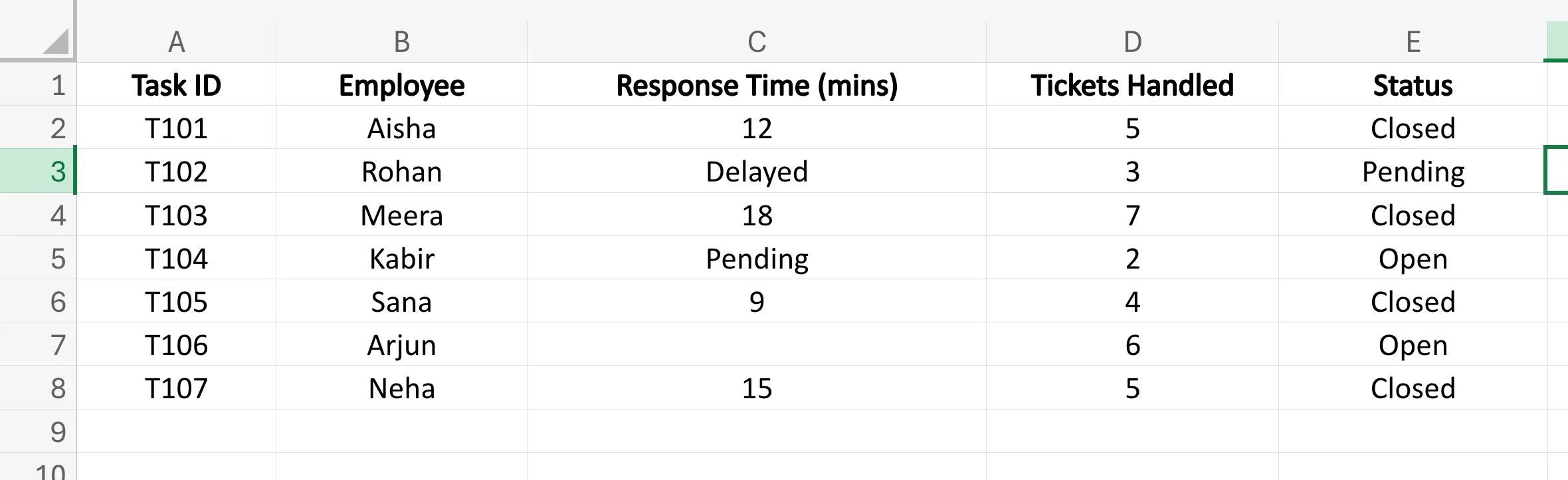
Supongamos que deseamos aprender el número de entradas de tiempo de respuesta en esta hoja, podemos usar la función CONTAR de la próximo guisa:
=COUNT(C2:C8)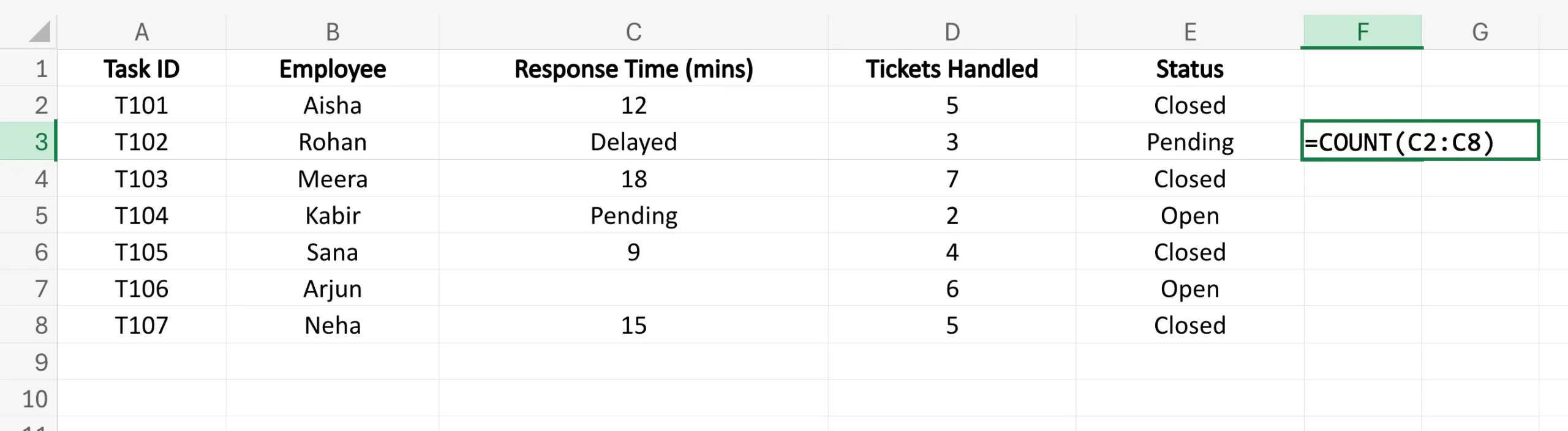
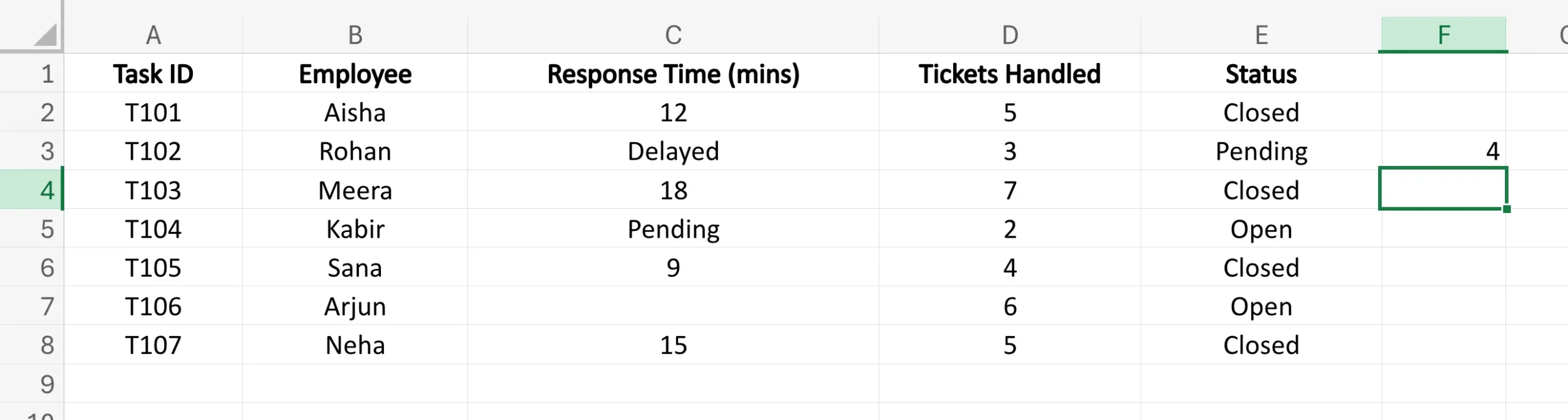
La fórmula cuenta el número de celdas de C2 a C8 que contienen un valía numeral. Por eso la respuesta es “4”. Observe cómo la función ignora las celdas con texto o celdas en blanco y solo se centra en el número de celdas con números.
Ahora, supongamos que deseo aprender el número total de tickets manejados + el número de entradas de tiempo de respuesta. Puedo usar la función CONTAR de la próximo guisa:
=COUNT(C2:C8, D2:D8)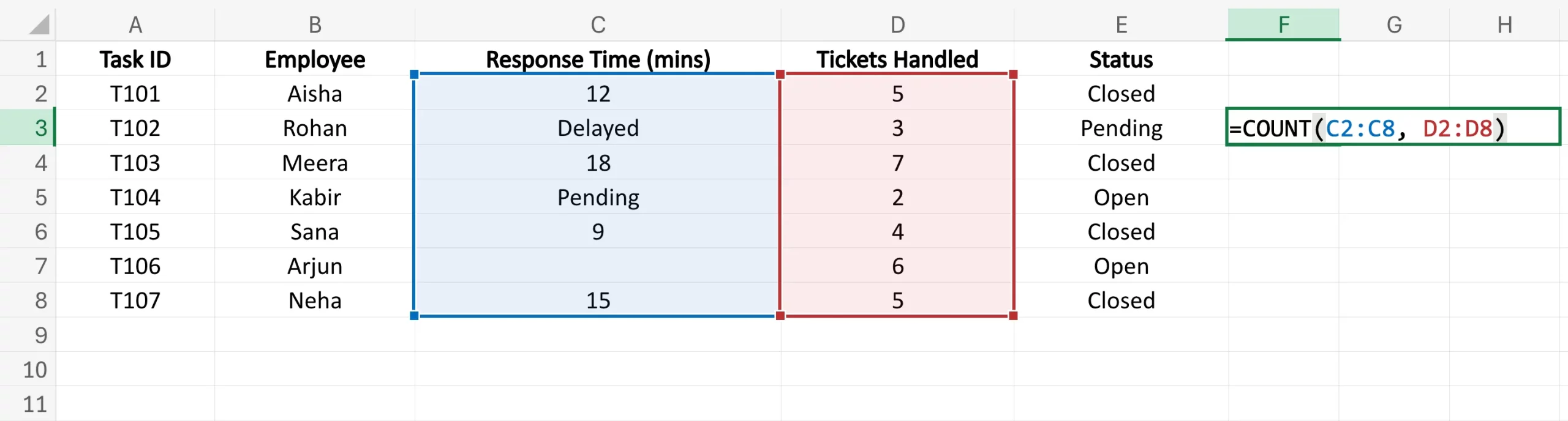
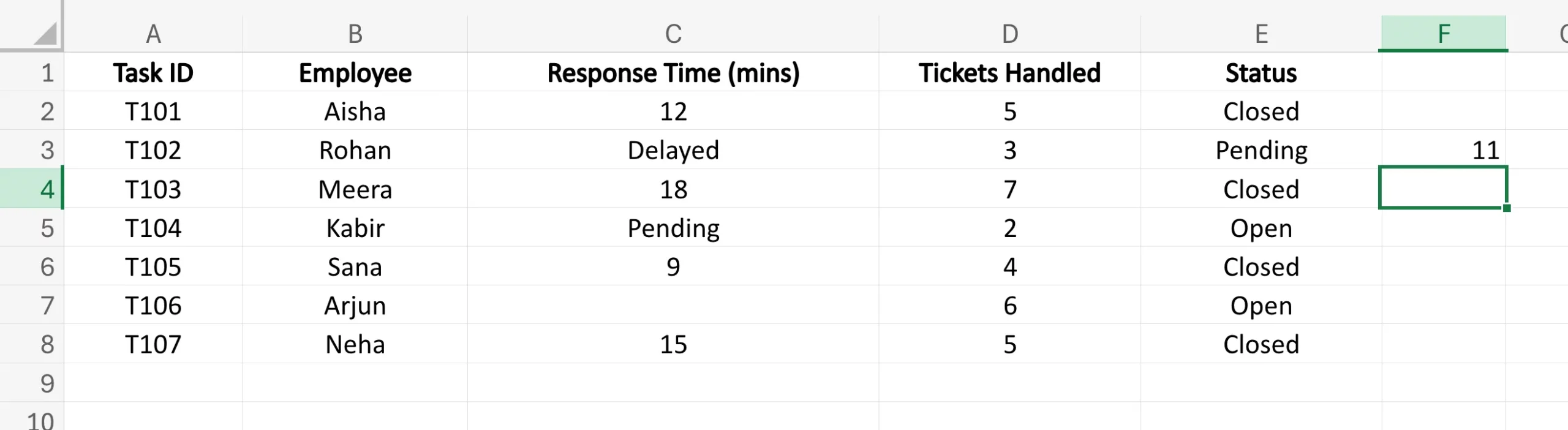
Esto escaneará tanto la Columna A como la Columna C en los rangos de celdas mencionados para contar los números. El número total ahora resulta ser “11”.
Así es exactamente como se puede utilizar la función CONTAR para asignar entradas numéricas en varios conjuntos de títulos.
¿Pero qué pasa si hay una condición aquí? Por ejemplo, es posible que simplemente queramos aprender la cantidad de empleados con un tiempo de respuesta particular o la cantidad de tickets manejados. Ahí es donde entra en maniobra CONTAR.SI.
Lea todavía: Excel 101: Supervisión completa para la función BUSCARV
¿Qué es la función CONTAR.SI en Excel?
Aquí es donde la función CONTAR obtiene una enorme beneficio en practicidad. Mientras que CONTAR sólo comprueba si una celda contiene un número, CONTAR.SI hace poco más útil. Cuenta la cantidad de celdas en un rango que cumplen una condición específica.
En palabras sencillas, COUNT pregunta: «¿Es esto un número?»
CONTAR.SI pregunta: «¿Esta celda coincide con lo que estoy buscando?»
Esa «condición» puede ser casi cualquier cosa: una palabra, un número, una comparación o incluso un valía de otra celda. Entonces, si CONTAR es el contador esencial, CONTAR.SI es el primo un poco más inteligente que verdaderamente audición las instrucciones.
CONTAR.SI Sintaxis
La sintaxis de CONTAR.SI siquiera es demasiado complicada:
=COUNTIF(range, criteria)Aquí:
- rango es el peña de celdas que Excel necesita escanear
- Criterio es la condición que le dice a Excel qué contar.
- Este criterio puede ser:
– un valía de texto como “Cerrado”
– un número como 5
– una condición como “>10”
– o incluso una remisión de celda unida con un cámara
A primera instinto, esto puede parecer un poco más serio que CONTAR, pero aun así es muy manejable. Una vez que lo escribes una o dos veces, deja de parecer hechicería de Excel y comienza a parecer sentido popular.
Escribir la función CONTAR.SI
Usemos la misma tabla nuevamente. Supongamos que queremos aprender cuántos empleados tienen su estado traumatizado como Cerrado. Podemos escribir:
=COUNTIF(E2:E8, "Closed")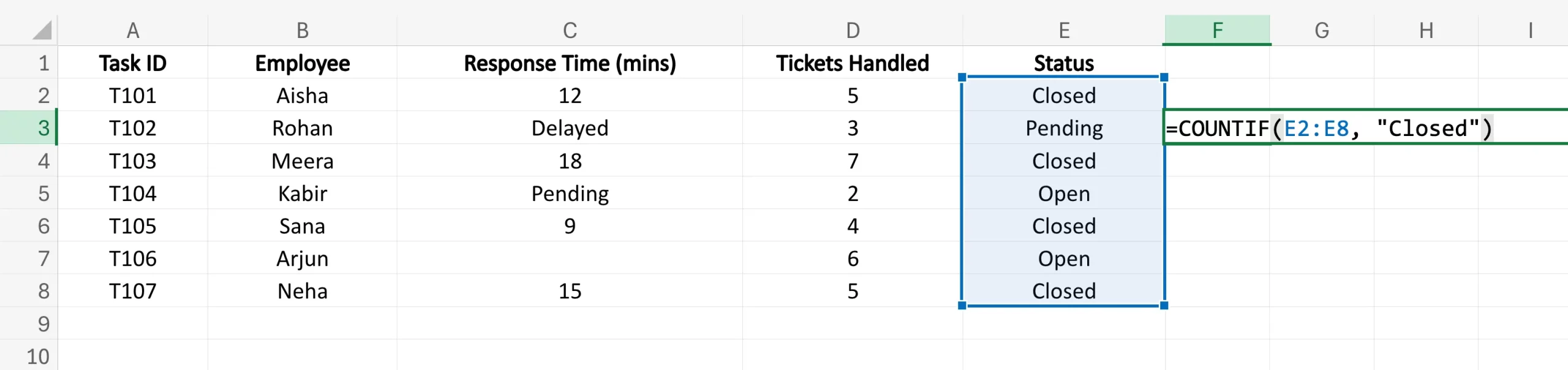
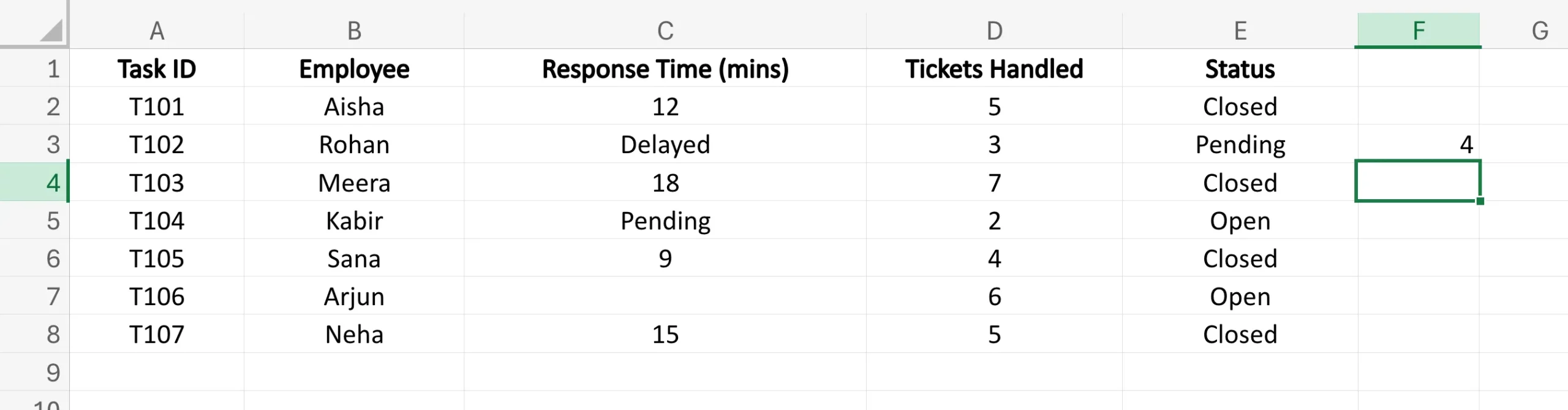
Esta fórmula verifica todas las celdas de E2 a E8 y cuenta solo aquellas que contienen la palabra Cerrado. Según la tabla, la respuesta es 4.
Ahora supongamos que queremos contar el número de empleados que manejaron exactamente 5 tickets. En ese caso, podemos escribir:
=COUNTIF(D2:D8, 5)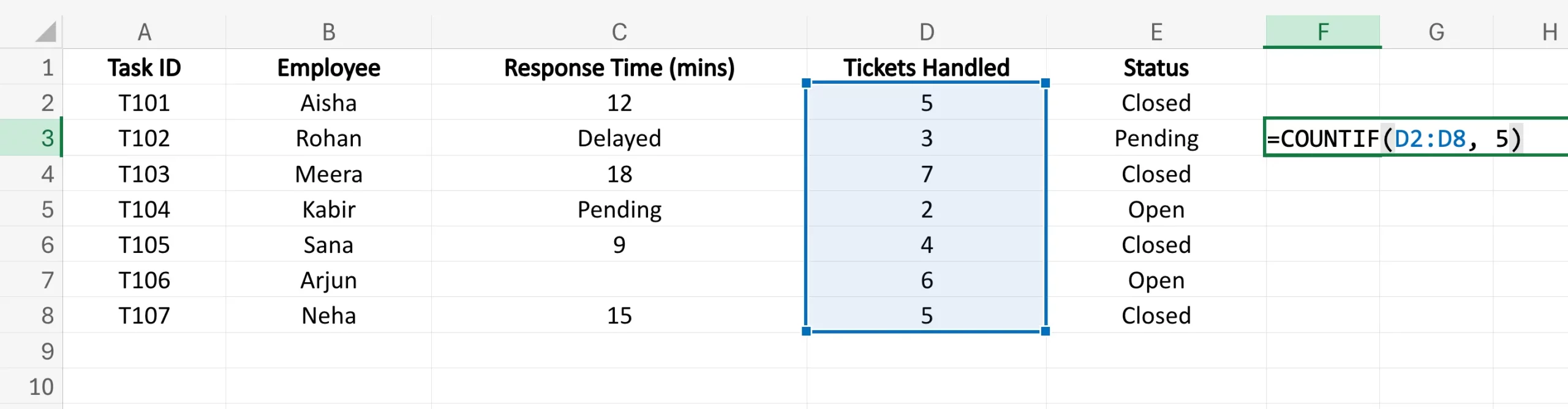
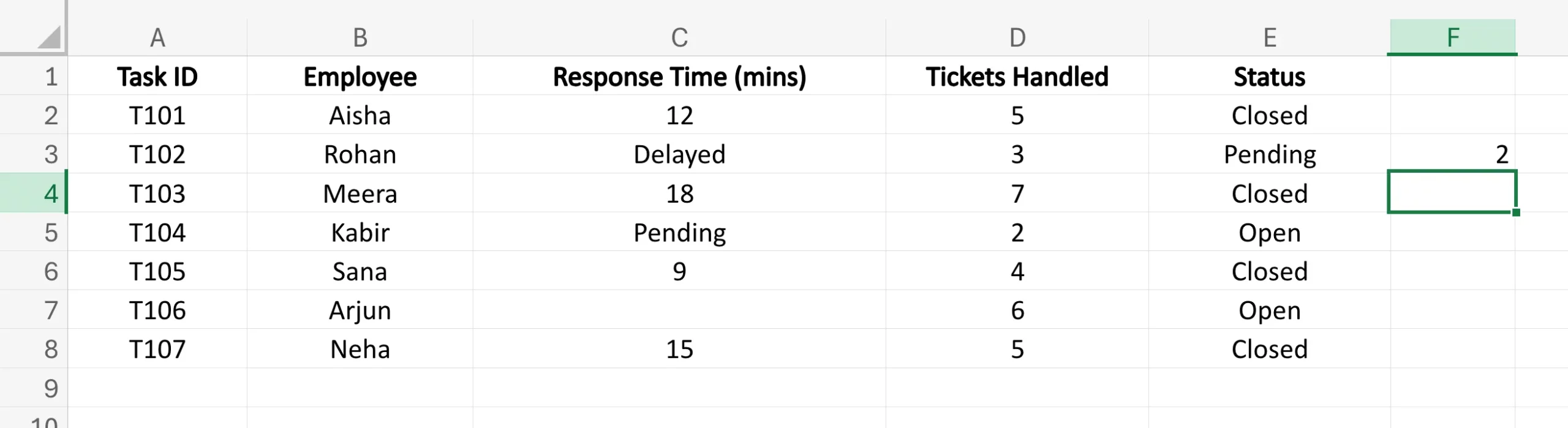
Esto escanea la columna Tickets manejados y devuelve el recuento de celdas que contienen el valía 5. En nuestra tabla, la respuesta es 2.
Las cosas se vuelven aún más enseres cuando los números están relacionados con las condiciones.
Supongamos que queremos aprender cuántos empleados tuvieron un tiempo de respuesta superior a 10 minutos. Podemos escribir:
=COUNTIF(C2:C8, ">10")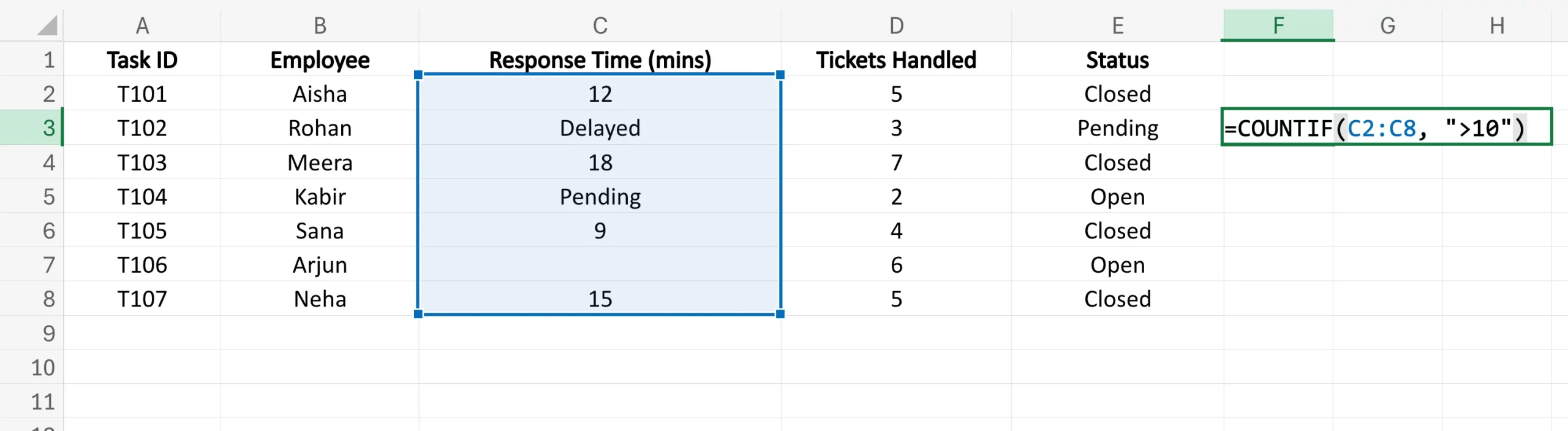
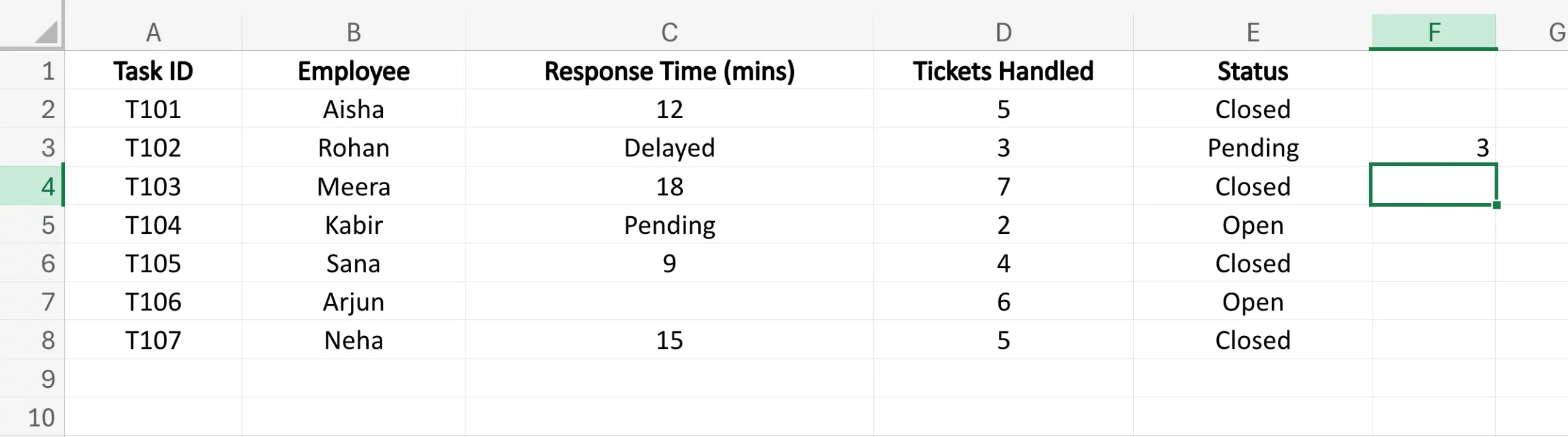
Esta fórmula verifica los títulos en la columna Tiempo de respuesta y cuenta solo aquellos que son mayores que 10. El resultado aquí es 3.
Una cosa a tener en cuenta con atención: cuando se utilizan operadores como >, <, >= o <=, toda la condición debe ir entre comillas. A Excel le gustan las reglas y esta es una de ellas.
Entonces sí, CONTAR.SI es básicamente lo que usas cuando quieres contar con un filtro adjunto. Eso es todavía lo que la convierte en una de las funciones de Excel más prácticas que existen.
Aunque ni siquiera esto es la máxima practicidad que ofrece Excel. ¿Qué sucede si desea ver entradas que cumplan no uno sino dos o más criterios? Ingrese CONTAR.SI
Lea todavía: Microsoft Excel para observación de datos
¿Qué es la función CONTAR.SI en Excel?
Puedes deducirlo del nombre: es CONTAR.SI con una “s” al final, que significa plural. CONTAR.SI se utiliza cuando desea contar la cantidad de celdas o filas que satisfacen múltiples condiciones al mismo tiempo.
En otras palabras, si CONTAR.SI funciona con una regla, CONTAR.SI funciona con dos, tres o más. Es la forma en que Excel dice: «Sé tan específico como quieras».
Esto lo hace especialmente útil cuando se trabaja con conjuntos de datos más grandes donde una condición simplemente no es suficiente. Por ejemplo, es posible que no solo desee contar los empleados con estado Cerrado, sino específicamente aquellos que están Cerrados y han manejado más de 4 tickets. Ahí es donde CONTAR.SI se vuelve mucho más práctico que CONTAR.SI.
Sintaxis CONTAR.SI
La sintaxis aquí parece un poco más larga, pero la razonamiento es repetitiva:
=COUNTIFS(criteria_range1, criteria1, criteria_range2, criteria2, ...)Esto significa:
- criterio_rango1 es el primer rango que Excel verificará
- criterio1 es la condición para ese primer rango
- criterios_range2 es el segundo rango que Excel verificará
- criterio2 es la condición para ese segundo rango
Etcétera.
Sí, parece una de esas fórmulas que se vuelven molestas si la miras demasiado tiempo. Pero una vez que lo ves en influencia, es muy practicable de seguir. Básicamente, Excel empareja cada rango con una condición y luego cuenta solo aquellas filas donde todas las condiciones son verdaderas.
Escribir la función CONTAR.SI
En la tabla de ejemplo inicial, supongamos que queremos aprender cuántos empleados tienen su estado traumatizado como Cerrado y han manejado más de 4 tickets. Podemos escribir:
=COUNTIFS(E2:E8, "Closed", D2:D8, ">4")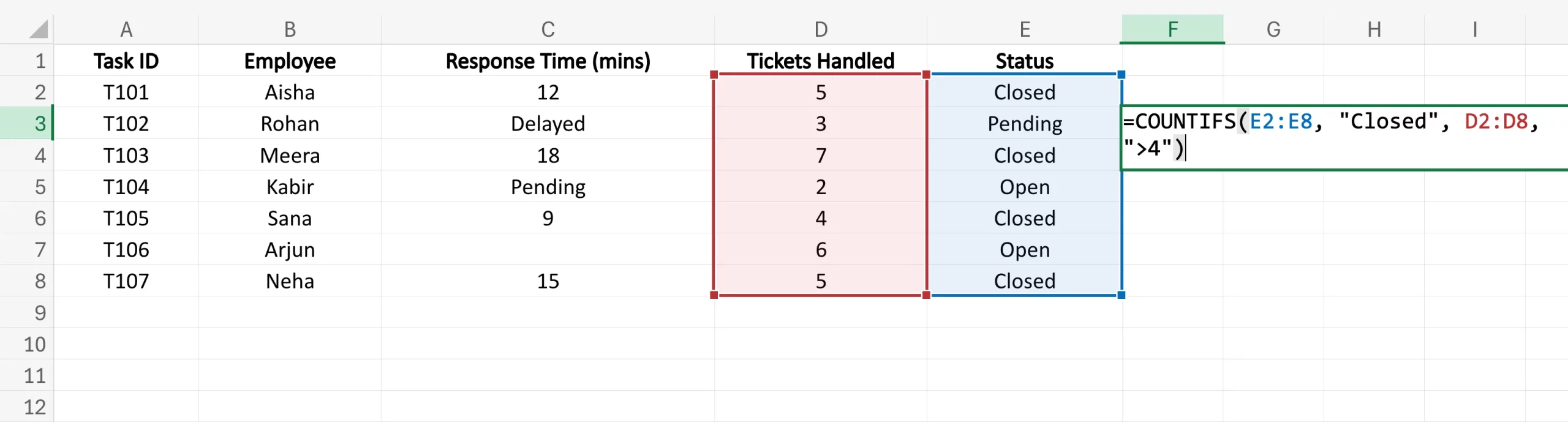
Esto es lo que sucede:
- Excel primero verifica las celdas en E2:E8 en pesquisa de la palabra Cerrado
- Luego verifica las celdas correspondientes en D2:D8 para títulos mayores a 4
- Cuenta solo aquellas filas donde se cumplen ambas condiciones.
Según nuestra tabla, la respuesta es 3.
Probemos con otro.
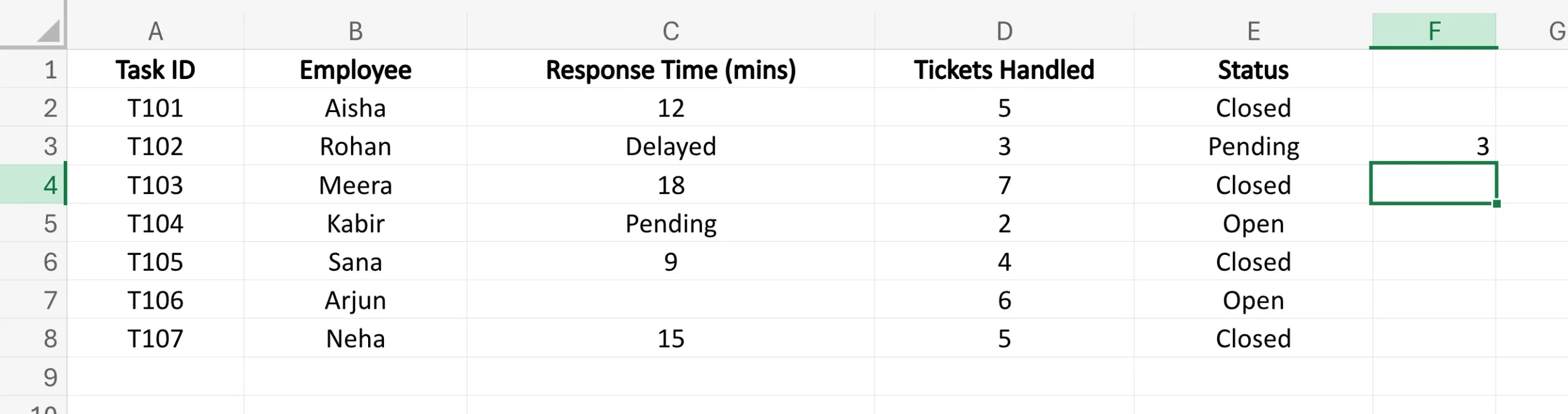
Supongamos que queremos contar los empleados cuyo estado es Amplio y cuyo campo de tiempo de respuesta está en blanco. Podemos escribir:
=COUNTIFS(E2:E8, "Open", C2:C8, "")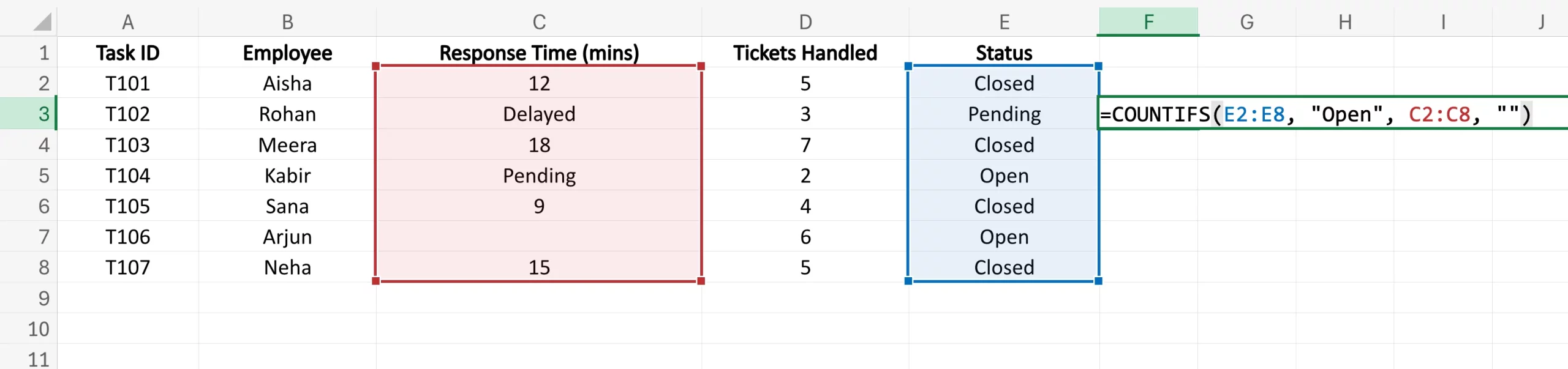
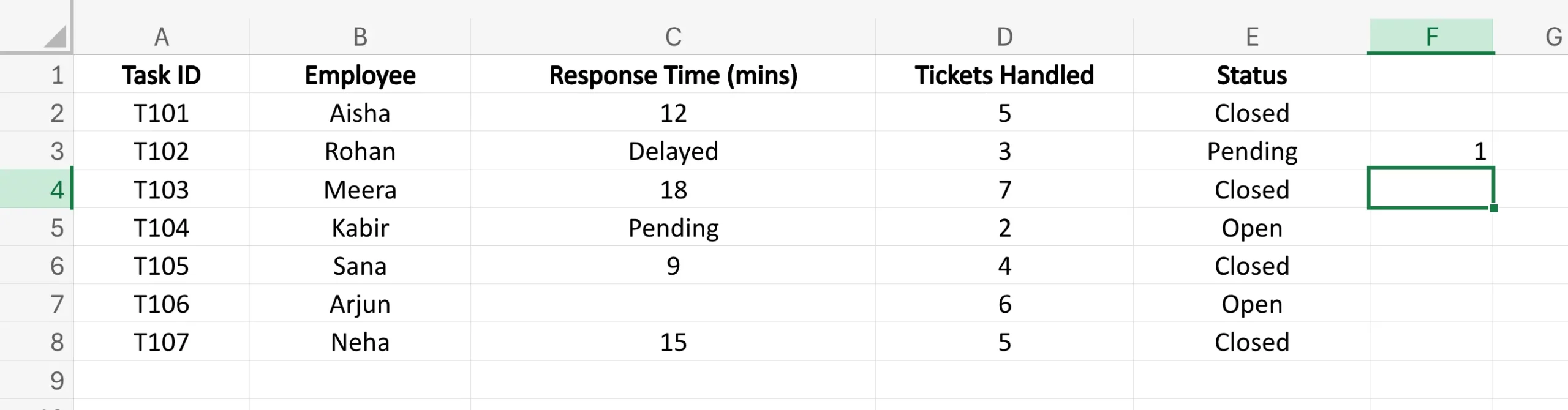
Esta fórmula cuenta las filas cuyo estado es Amplio y la celda de tiempo de respuesta está vacía. A partir de nuestros datos de muestra, el resultado es 1.
Esa es la verdadera fortaleza de COUNTIFS. En sitio de simplemente contar celdas con títulos, cuenta títulos con contexto. En extracto, utilice CONTAR.SI cuando una condición sea suficiente. Utilice CONTAR.SI cuando sus datos necesiten un poco más de interrogación.
Esto todavía nos lleva a otras funciones internamente de la comunidad COUNT que ayudan con condiciones específicas. Estos son: CONTAR y CONTAR EN BLANCO
Lea todavía: Los mejores medios para formarse Microsoft Excel
¿Qué es la función CONTAR en Excel?
Si COUNT solo cuenta celdas con números, COUNTA es menos intolerante. Cuenta todas las celdas que no están vacías en un rango.
Entonces, ya sea que una celda contenga un número, texto, un valía racional o incluso un error, COUNTA la contará siempre que la celda no esté en blanco. En extracto, si hay poco internamente de la celda, COUNTA lo nota.
Esto lo hace útil cuando simplemente desea aprender cuántas entradas completadas existen en una columna, independientemente del tipo de datos que contengan.
CONTARA Sintaxis
La sintaxis es casi idéntica a COUNT:
=COUNTA(value1, (value2), (value3), ...)Al igual que COUNT, puedes usarlo en múltiples títulos, rangos o referencias de celda.
Escribiendo la función CONTAR
Usemos la misma tabla nuevamente.
Supongamos que queremos contar cuántas entradas de tiempo de respuesta hay en la hoja, independientemente de si son números o texto. Podemos escribir:
=COUNTA(C2:C8)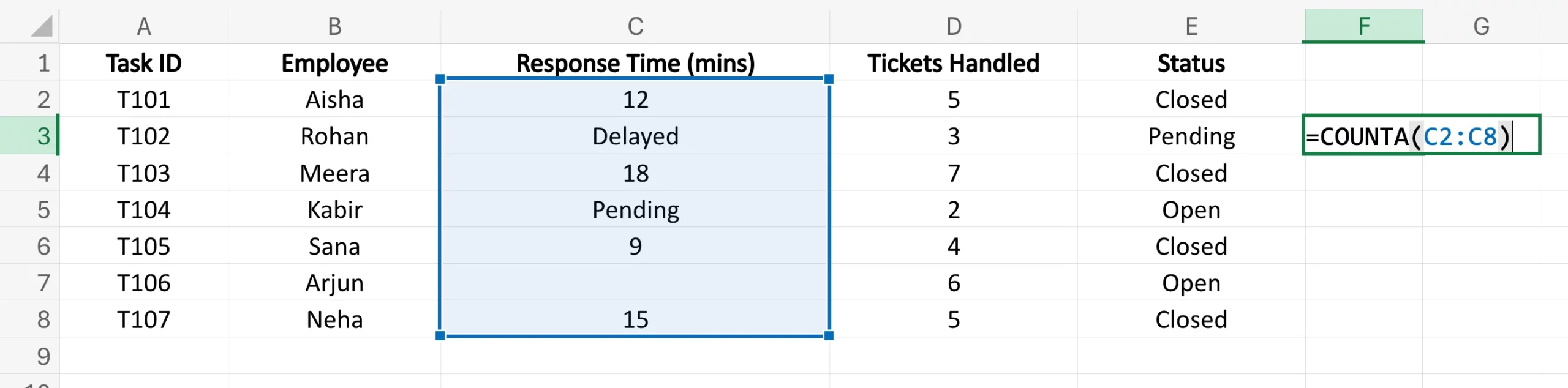
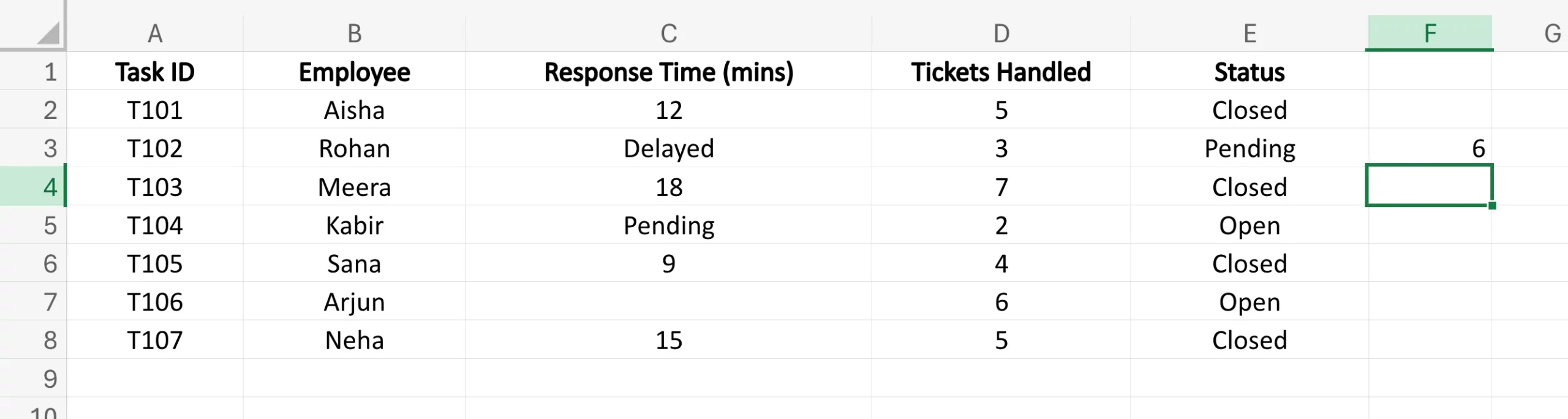
Esta fórmula cuenta todas las celdas que no están vacías desde C2 hasta C8.
Ahora, a diferencia de CONTAR, esta función incluirá:
- títulos numéricos como 12, 18, 9 y 15
- títulos de texto como retrasado y irresoluto
Ignorará sólo la celda en blanco. Por eso la respuesta aquí es 6.
Entonces, si COUNT es selectivo, COUNTA básicamente cuenta todo lo que no está hueco. Un poco menos crítico, se podría opinar.
¿Qué es la función CONTAR EN BLANCO en Excel?
Ahora vayamos exactamente en la dirección opuesta. Mientras que CONTARA cuenta las celdas llenas, CONTAR EN BLANCO cuenta las celdas que están vacías en un rango determinado.
Esto es especialmente útil cuando audita datos y desea encontrar entradas faltantes. Porque, seamos honestos, la parte del trabajo en hojas de cálculo no es observación. Es descubrir quién olvidó guatar qué.
Sintaxis de CONTAR EN BLANCO
La sintaxis es aún más sencilla:
=COUNTBLANK(range)A diferencia de COUNT o COUNTA, esta función normalmente funciona con un único argumento de rango.
Escribir la función CONTAR EN BLANCO
Usando la misma tabla, supongamos que queremos aprender cuántas entradas de tiempo de respuesta faltan. Podemos escribir:
=COUNTBLANK(C2:C8)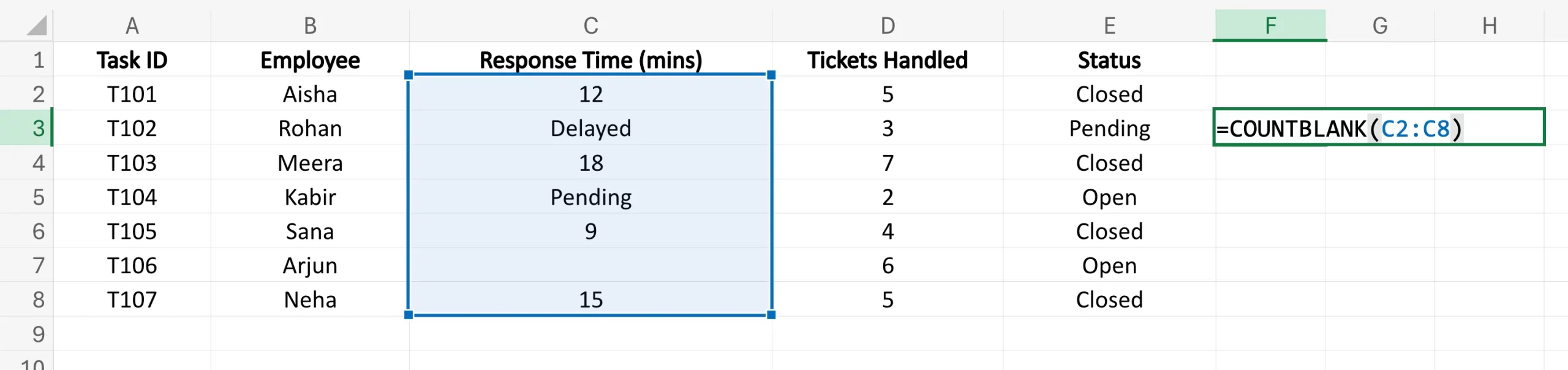
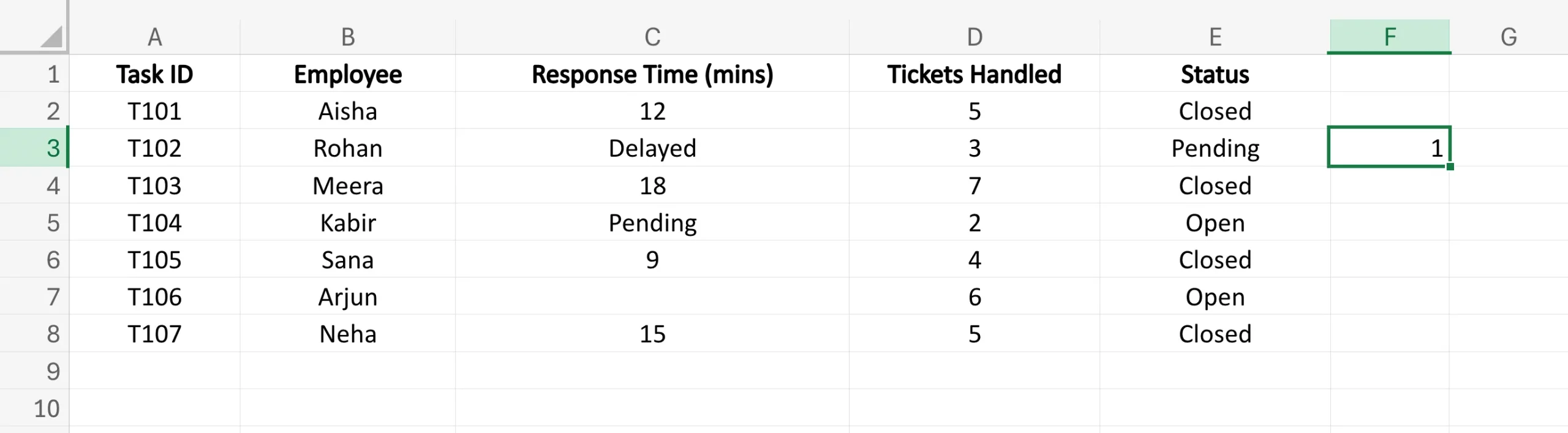
Esta fórmula escanea las celdas de C2 a C8 y cuenta solo las que están en blanco.
En nuestra tabla, solo una entrada de tiempo de respuesta está vacía, por lo que el resultado es 1.
Ese es el trabajo de COUNTBLANK en una semirrecta: te ayuda a contar lo que desidia, no lo que está presente.
La comunidad de funciones COUNT: de un vistazo
Entonces, juntas, todas estas funciones COUNT dividen el trabajo de guisa congruo clara.
- CONTAR cuenta celdas numéricas
- CONTA cuenta celdas no vacías
- CONTAR EN BLANCO cuenta celdas vacías
- CONTAR.SI cuenta las células que cumplen una condición específica
- CONTAR.SI cuenta las células que cumplen múltiples condiciones.
Conclusión
Tal como sugiere el nombre, la función principal del conjunto de funciones COUNT es «contar». La diferencia radica en qué contar. Mientras que una función cuenta títulos numéricos, otras tienen sus propios criterios para contar celdas. Al final, todos tienen el mismo propósito de brindarle un número sólido a partir de un conjunto de datos tan conspicuo como sea posible para trabajar.
Espero que este artículo le haya facilitado la comprensión de todas las funciones de CONTAR. Pronto continuaremos con otra funcionalidad de Excel. Hasta entonces, puedes compartir lo que te gustaría formarse a continuación enviándonos un comentario a continuación. ¡Hasta entonces!
Inicie sesión para continuar leyendo y disfrutar de contenido seleccionado por expertos.