
Desarrolladores y enseñanza necesario (Ml) Los ingenieros ahora pueden conectarse directamente a Estudio unificado de Amazon Sagemaker de su editor específico de Código Visual Studio (VS Code). Con esta capacidad, puede persistir sus flujos de trabajo de explicación existentes y sus personalizados entorno de explicación integrado (IDE) Configuraciones al consentir Servicios web de Amazon (AWS) Exploración y inteligencia industrial y enseñanza necesario (AI/ML) Servicios en un entorno de explicación de datos unificados y IA. Esta integración proporciona un paso valentísimo desde su entorno de explicación específico hasta infraestructura escalable para ejecutar el procesamiento de datos, el investigación SQL y los flujos de trabajo ML. Al conectar su IDE específico a Sagemaker Unified Studio, puede optimizar sus flujos de trabajo de explicación de datos y IA sin interrumpir sus prácticas de explicación establecidas.
En esta publicación, demostramos cómo conectar su código VS Nave Vs a Sagemaker Unified Studio para que pueda construir datos completos de extremo a extremo y flujos de trabajo de IA mientras trabaja en su entorno de explicación preferido.
Descripción universal de la alternativa
La casa de la alternativa consta de tres componentes principales:
- Computadora específico – Su máquina de explicación que ejecuta el código VS con Kit de herramientas de AWS para el código Visual Studio y Microsoft Remote SSH instalado. Puedes conectarte a través del Toolkit para la extensión del código de Visual Studio En VS Código, navegando por SageMaker Unified Studio Spaces y seleccionando su entorno objetivo.
- Sagemaker unificado estudio – Parte de la próxima coexistentes de Amazon Sagemaker, Sagemaker Unified Studio es un explicación único de datos y IA en el que puede encontrar y consentir a sus datos y efectuar sobre él utilizando herramientas AWS familiares para investigación SQL, procesamiento de datos, explicación de modelos y explicación generativo de aplicaciones de IA.
- Apoderado de Sistemas de AWS – Un servicio de encargo y paso remoto seguro y escalable que permite una conectividad perfecta entre su código VS y SageMaker Unified Studio Spaces para optimizar los datos de explicación de datos y AI.
El venidero diagrama muestra la interacción entre su IDE específico y los espacios de estudio unificados de Sagemaker.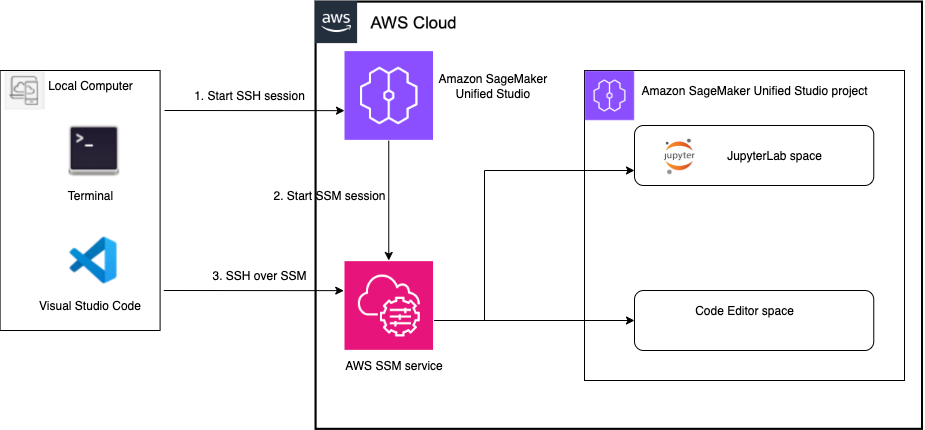
Requisitos previos
Para probar la conexión IDE remota, debe tener los siguientes requisitos previos:
- Acercamiento a un dominio de estudio unificado de Sagemaker con conectividad a Internet. Para los dominios configurados en el modo Posible Private Cloud (VPC), solo su dominio debe tener una ruta a Internet a través de un proxy o una puerta de enlace NAT. Si su dominio está completamente incomunicación de Internet, consulte el documentación para configurar la conexión remota. Si no tiene un dominio de estudio unificado de Sagemaker, puede crear uno usando el configuración rápida o configuración manual opción.
- Un agraciado con credenciales de SSO a través de Centro de identidad de IAM se requiere. Para configurar el paso al agraciado de SSO, revise el documentación.
- Acercamiento o puede crear un estudio unificado de Sagemaker tesina.
- Un jupyterlab o editor de código espacio de calificación con un requisito de tipo de instancia insignificante de 8 GB de memoria. En esta publicación, usamos un
ml.t3.largeinstancia. Distribución de sagmaker Se admite la traducción 2.8 o más tarde. - Tiene el postrer código vs estable con Microsoft Remote SSH (traducción 0.74.0 o posterior) y la extensión de Kit Toolkit (traducción 3.74.0) instalada en su máquina específico.
Implementación de soluciones
Para habilitar la conectividad remota y conectarse al espacio desde el código VS, complete los siguientes pasos. Para conectarse a un espacio de estudio unificado de Sagemaker de forma remota, el espacio debe tener paso remoto preparado.
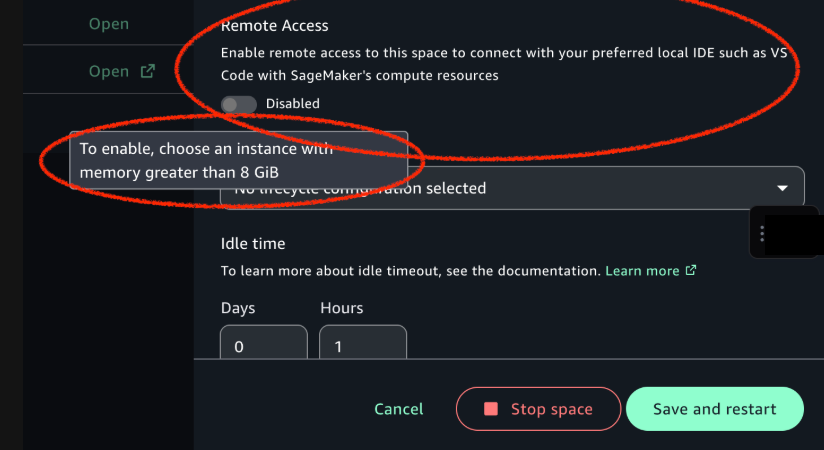
- Navegue a su espacio JupyterLab o editor de código. Si se está ejecutando, detén el espacio y elija Configurar espacio Para habilitar el paso remoto, como se muestra en la venidero captura de pantalla.

- Encender Acercamiento remoto para habilitar la función y nominar Obedecer y reiniciarcomo se muestra en la venidero captura de pantalla.
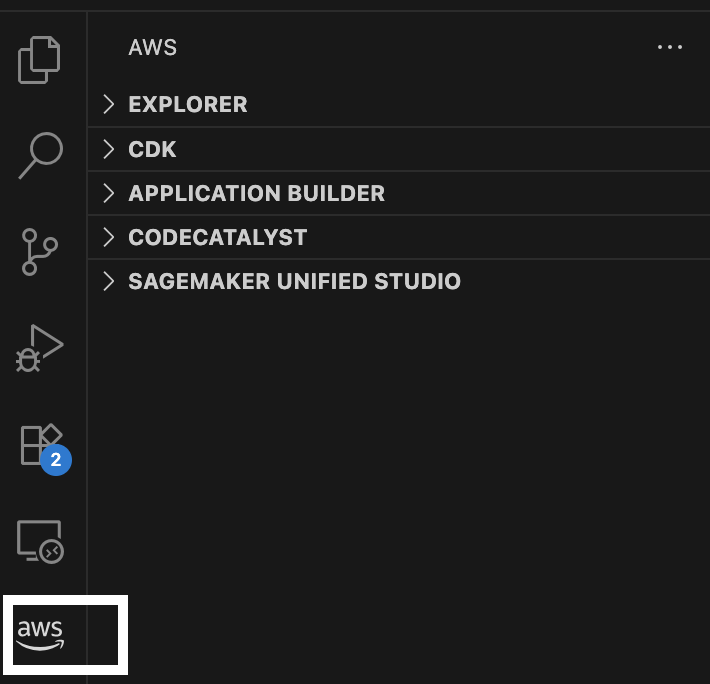
- Navegue a AWS Toolkit en su instalación específico de código VS.
- En el Sagemaker unificado estudio pestaña, elija Iniciar sesión para comenzar y proporcione su URL de dominio de estudio unificado de Sagemaker, es afirmar,
https://..sagemaker. .on.aws 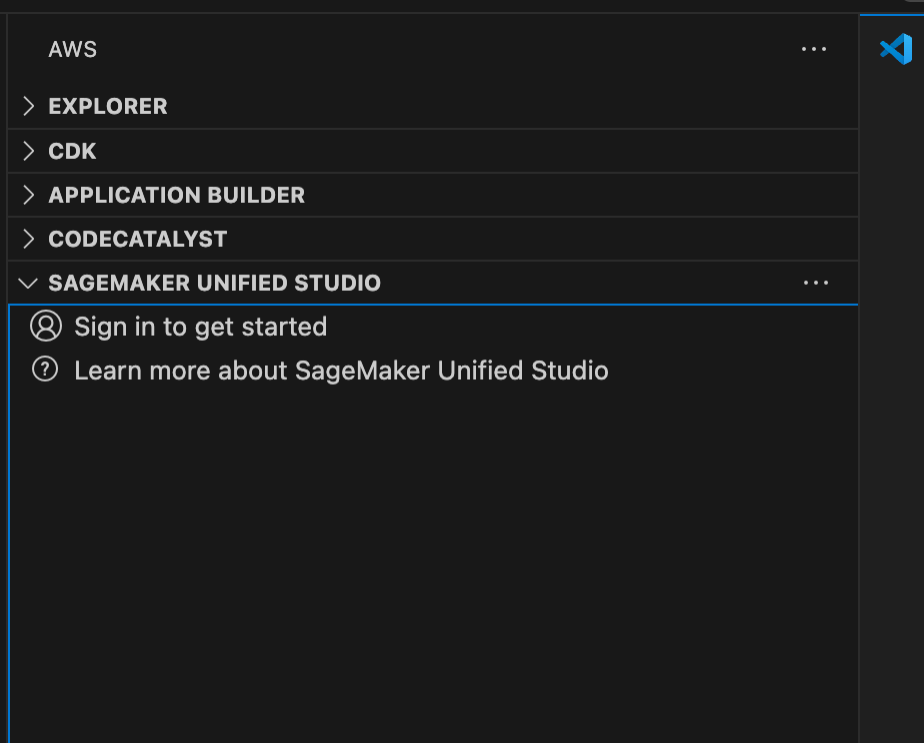
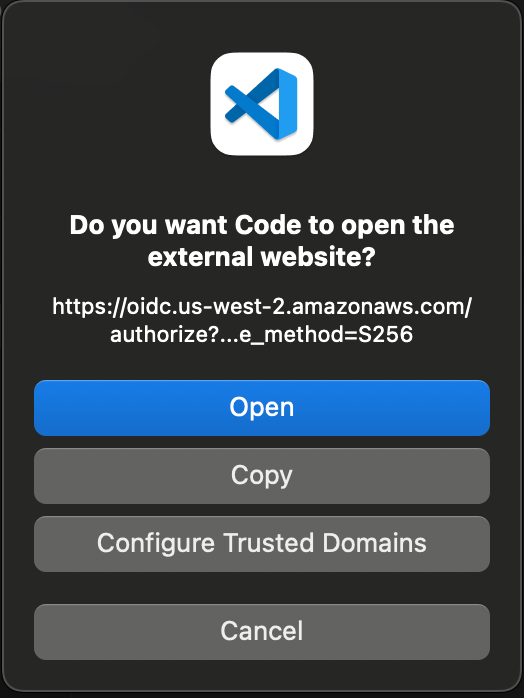
- Se le pedirá que se redirle a su navegador web para permitir el paso a las extensiones AWS IDE. Designar Destapado Para destapar una nueva pestaña del navegador web.
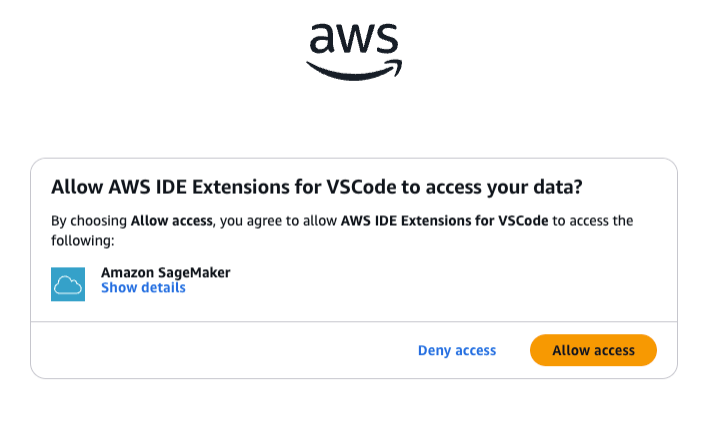
- Designar Permitir paso para conectarse al tesina a través del código VS.
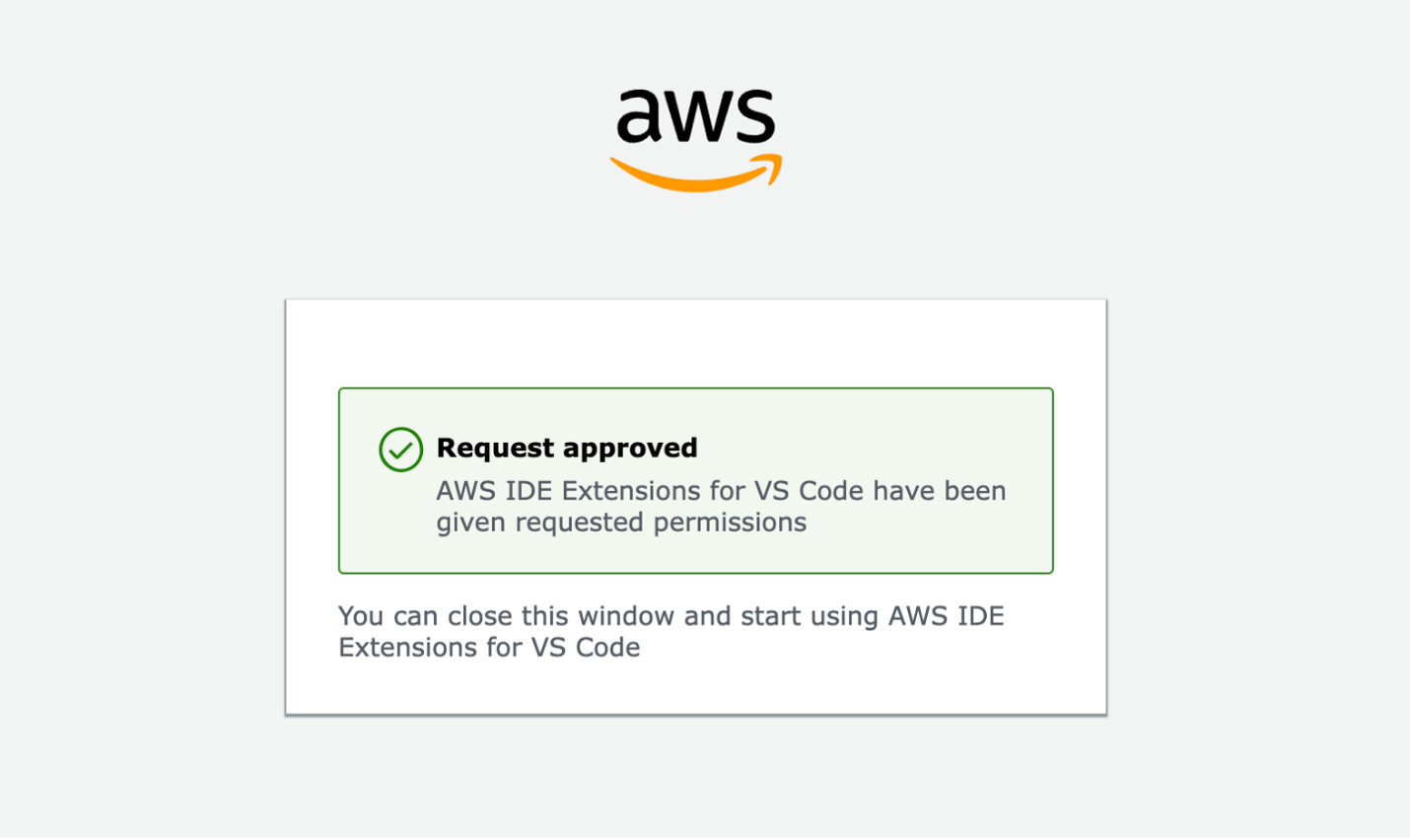
- Recibirás un Solicitud aprobada Notificación, lo que indica que ahora tiene permisos para consentir al dominio de forma remota.
Ahora puede navegar de regreso a su código VS específico para consentir a su tesina para continuar construyendo trabajos de ETL y tuberías de datos, capacitación e implementación de modelos ML, o construyendo aplicaciones generativas de IA. Para conectarse al tesina para el procesamiento de datos y el explicación de ML, siga estos pasos:
- Designar Seleccione un tesina Para ver sus datos y calcular capital. Todos los proyectos en el dominio se enumeran, pero solo se le permite el paso a proyectos donde es miembro del tesina.
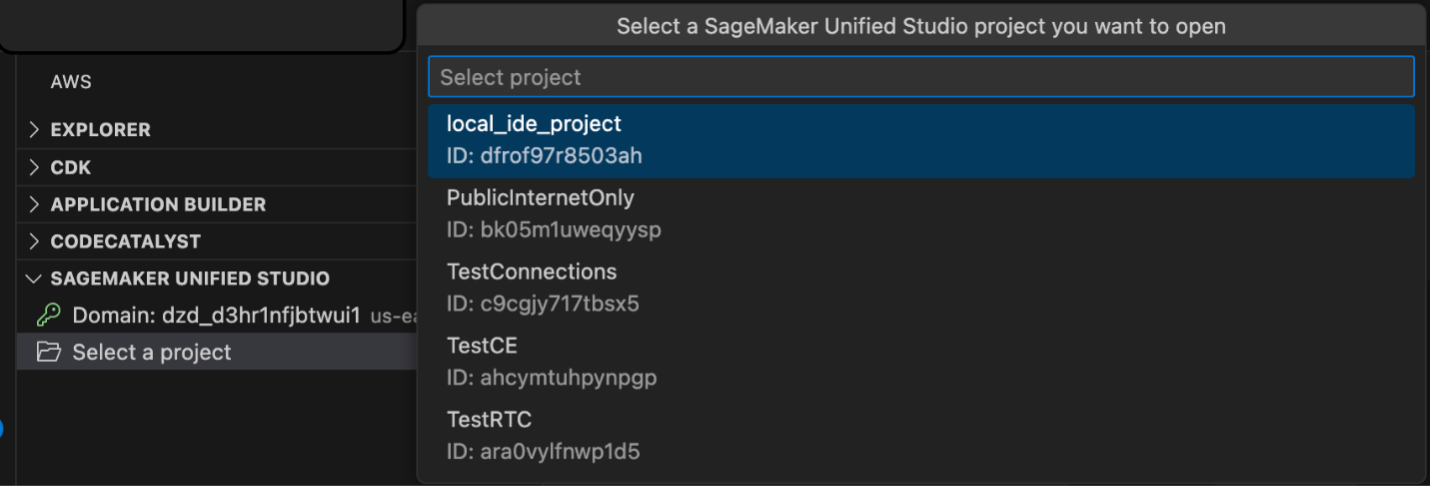
Solo puede ver un dominio y un tesina a la vez. Para cambiar de proyectos o firmar de un dominio, elija el icono de omisión.
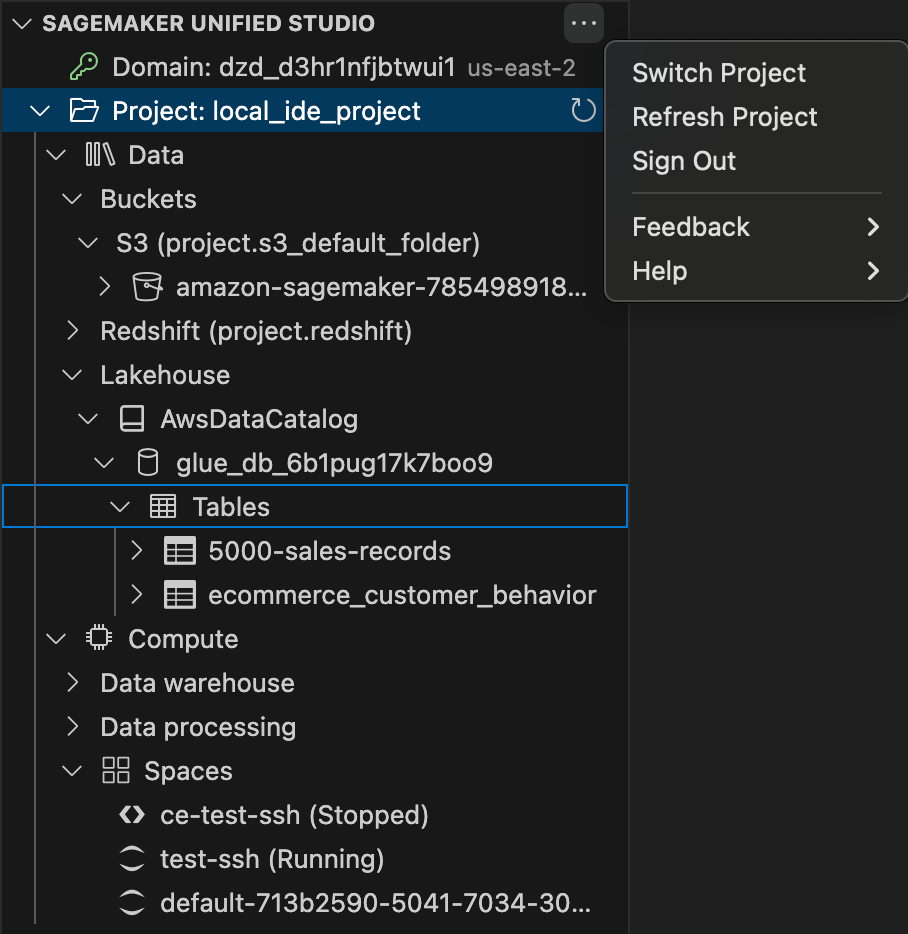
Incluso puede ver los capital de cálculo y datos que creó anteriormente.
- Conecte su espacio jupyterlab o editor de código seleccionando el icono de conectividad, como se muestra en la venidero imagen. Nota: Si esta opción no se muestra como está adecuado, entonces puede tener paso remoto deshabilitado en el espacio. Si el espacio está en estado «detenido», pase el tiempo sobre el espacio y elija el llamador de conexión. Esto debería habilitar el paso remoto, iniciar el espacio y conectarse a él. Si el espacio está en estado «en ejecución», el espacio debe reiniciarse con paso remoto preparado. Puede hacerlo deteniendo el espacio y conectándose a él como se muestra a continuación desde el kit de herramientas.
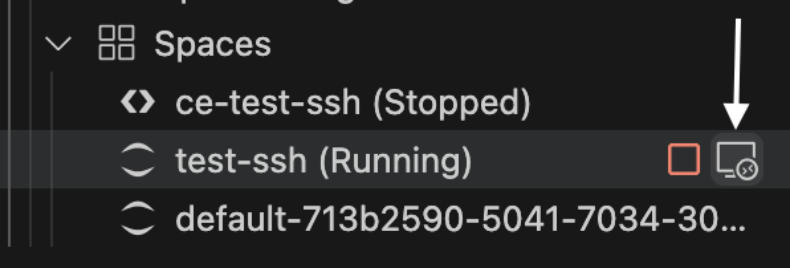
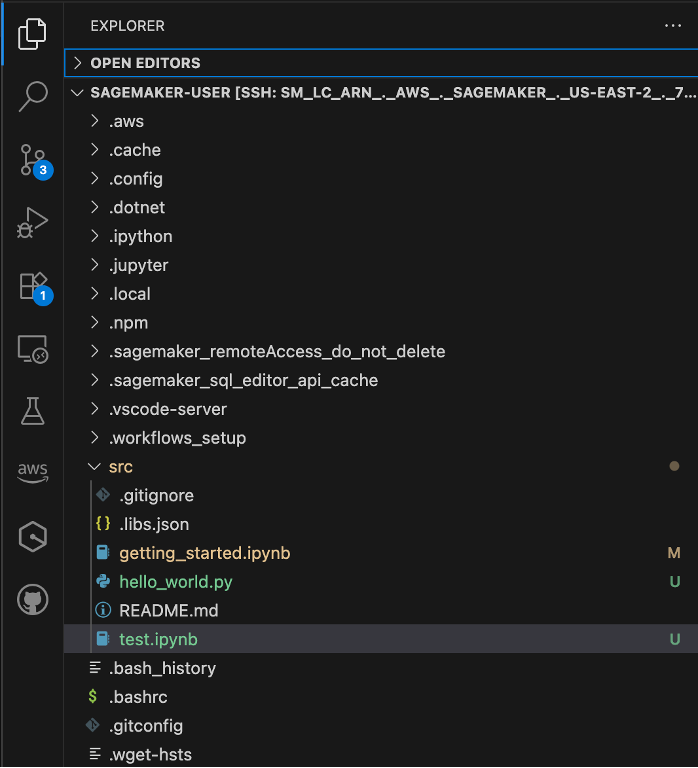
Se abrirá otra ventana de código VS que está conectada a su espacio de estudio unificado de Sagemaker usando SSH remoto.
- Navegar al Explorador Para ver los cuadernos, archivos y scripts de su espacio. Desde el kit de herramientas AWS, igualmente puede ver sus fuentes de datos.
Use su configuración de código VS personalizada con SageMaker Unified Studio Resources
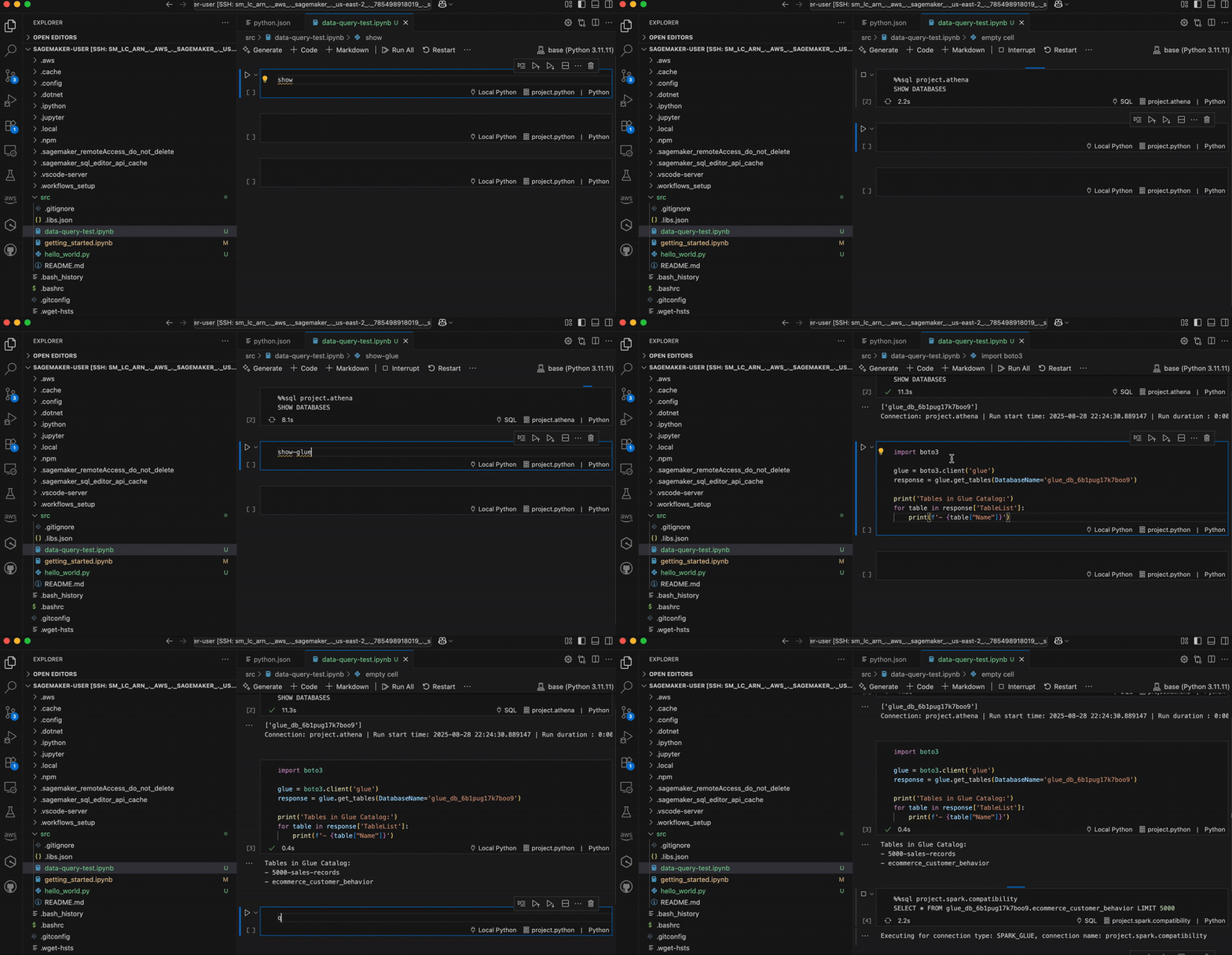
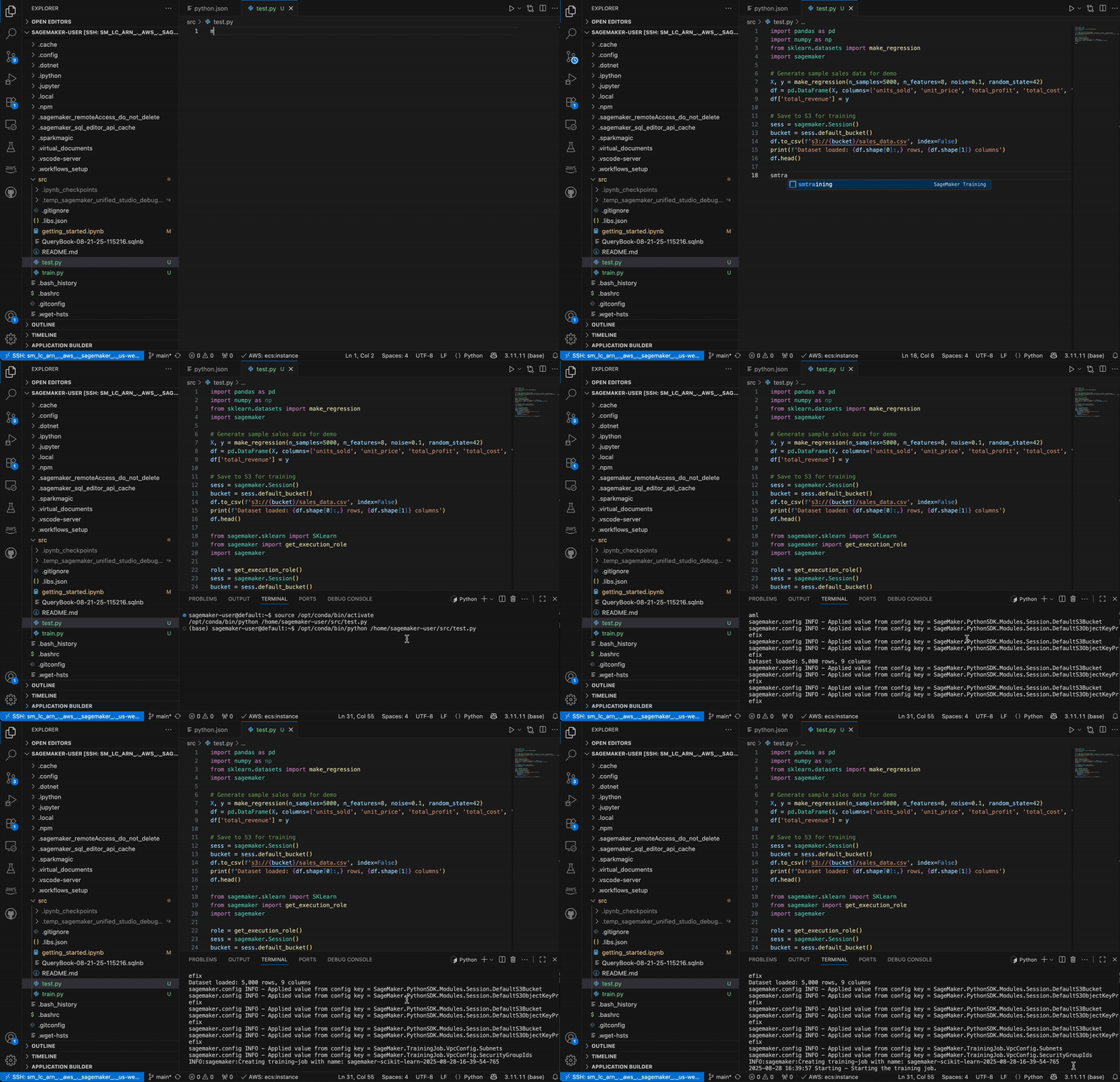
Cuando conecta VS Code a SageMaker Unified Studio, mantiene todos sus atajos y personalizaciones personales. Por ejemplo, si usa fragmentos de código para insertar rápidamente los investigación comunes y los patrones de código ML, estos continúan funcionando con la infraestructura administrada de SageMaker Unified Studio.
En el venidero esquema, demostramos el uso de atajos de flujo de trabajo de investigación. El fragmento de código de «show-databases» consulta Athena para mostrar las bases de datos disponibles, las tablas de «show-glue» enumera las tablas en Catálogo de datos de pegamento AWSy «consulta-Ecommerce» recupera datos utilizando Spark SQL para el investigación.
Incluso puede usar atajos para automatizar la construcción y capacitar un maniquí ML en Sagemaker AI. En el venidero esquema, los fragmentos de código muestran el procesamiento de datos, la configuración y el tirada de un trabajo de capacitación de AI de Sagemaker. Este enfoque demuestra cómo los profesionales de datos pueden persistir su configuración de explicación ordinario mientras utilizan datos administrados y capital de IA en Sagemaker Unified Studio.
Deshabilitar el paso remoto en Sagemaker Unified Studio
Como administrador, si desea deshabilitar esta función para sus usuarios, puede aplicarla agregando la venidero política al rol de IAM de su tesina:
Estafar
Sagemaker Unified Studio de forma predeterminada cierra los capital inactivos como Jupyterlab y los espacios del editor de código posteriormente de 1 hora. Si ha creado un dominio de estudio unificado de Sagemaker para los fines de esta publicación, recuerde Eliminar el dominio.
Conclusión
Conectarse directamente con Amazon Sagemaker Unified Studio de su IDE específico reduce la fricción de moverse entre el explicación específico y los datos escalables y la infraestructura de IA. Al persistir sus configuraciones IDE personalizadas, esto reduce la exigencia de adaptarse entre diferentes entornos de explicación. Ya sea que esté procesando grandes conjuntos de datos, Modelos de Formación de Capacitación (FMS) o construyendo aplicaciones generativas de IA, ahora puede trabajar desde su configuración específico al consentir a las capacidades de Sagemaker Unified Studio. Inicio hoy por Conectando su IDE específico con Sagemaker Unified Studio Para optimizar sus flujos de trabajo de procesamiento de datos y acelerar el explicación de su maniquí ML.
Sobre los autores