
En este artículo, aprenderá cómo crear, implementar y probar un agente de IA de procesamiento de documentos sin código con LlamaAgents Builder en LlamaCloud.
Los temas que cubriremos incluyen:
- Cómo crear un agente de clasificación de documentos utilizando un mensaje en verbo natural.
- Cómo implementar el agente en una aplicación respaldada por GitHub sin escribir código.
- Cómo probar el agente implementado en facturas y contratos en la interfaz de LlamaCloud.
No perdamos más tiempo.
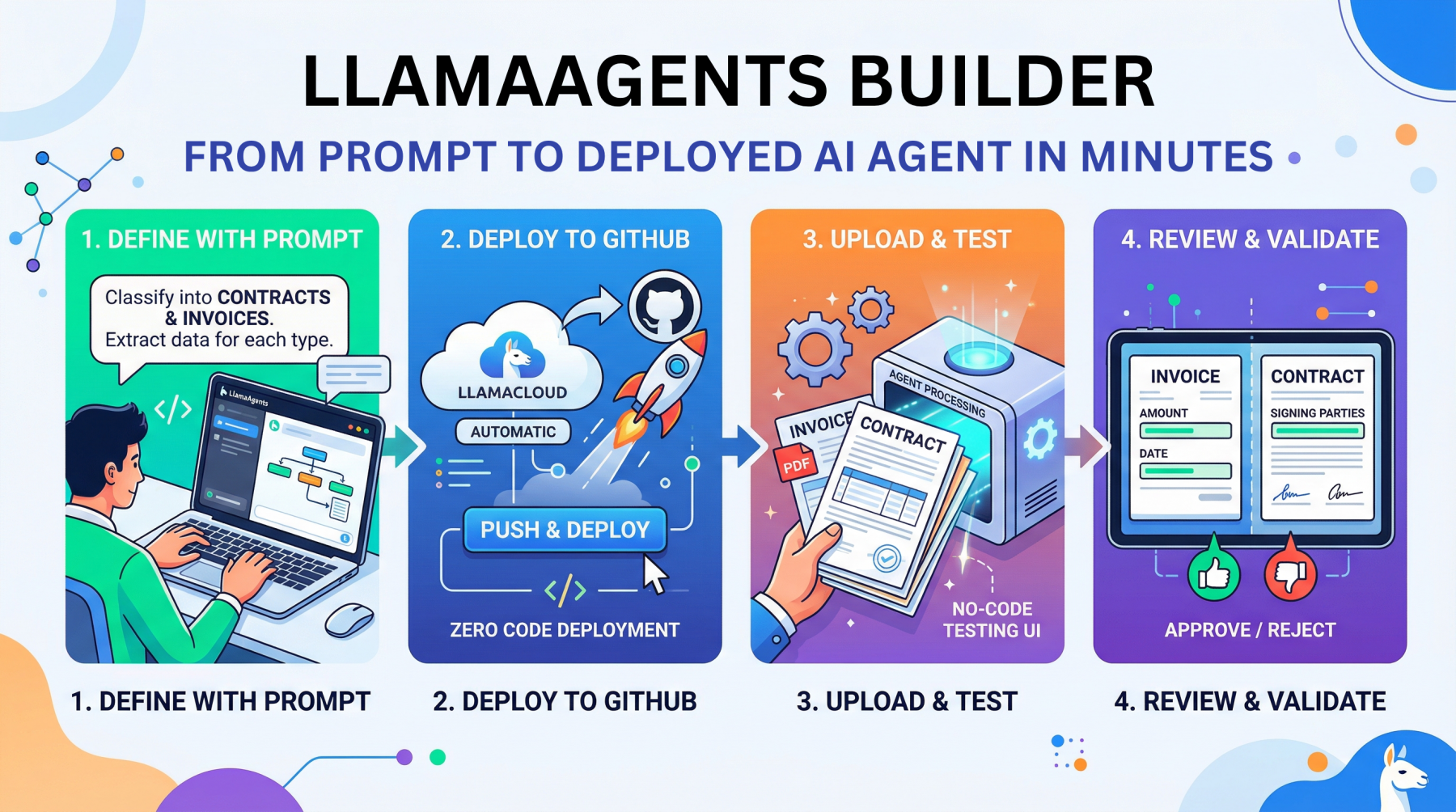
LlamaAgents Builder: desde el mensaje hasta el agente de IA implementado en minutos (haga clic para ampliar)
Imagen del editor
Preparación
La creación de un agente de IA para tareas como analizar y procesar documentos de forma autónoma solía requerir horas de configuración, orquestación de código y batallas de implementación casi infinitas. Hasta ahora.
Este artículo revela el proceso de creación, implementación y uso de un agente inteligente desde cero sin escribir una sola trayecto de código, utilizando Constructor LlamaAgents. Mejor aún, la alojaremos como una aplicación en un repositorio de software que será 100 % de nuestra propiedad.
Completaremos todo el proceso en cuestión de minutos, así que el tiempo apremia: comencemos.
Construyendo con LlamaAgents Builder
LlamaAgents Builder es una de las funciones más nuevas del llamanube plataforma web, cuyo producto destino se presentó originalmente como LlamaParse. Una mezcla de nombres un poco confusa, ¡lo sé! Por ahora solo ten en cuenta que accederemos al magneto de agentes a través de este enlace.
Lo primero que deberías ver es un menú de inicio como el que se muestra en la próximo captura de pantalla. Si esto no es lo que ve, intente hacer clic en el icono «LlamaParse» en la arista superior izquierda y debería ver esto, al menos en el momento de escribir este artículo.
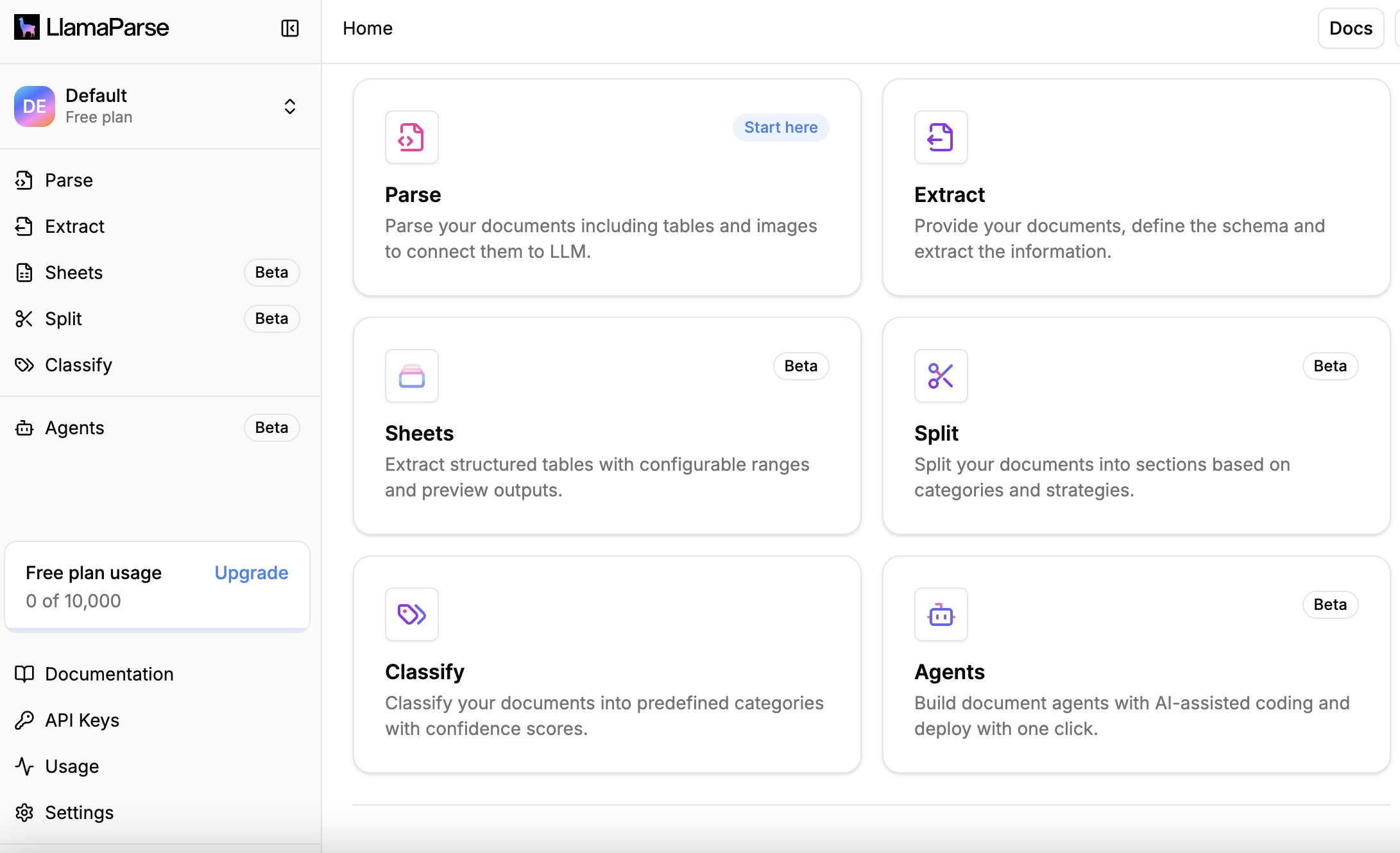
Menú de inicio de LlamaParse
Tenga en cuenta que, en este ejemplo, estamos trabajando con una cuenta de plan de balde recién creada, que permite procesar hasta 10 000 páginas.
¿Ves el sillar «Agentes» en la parte inferior derecha? Ahí es donde vive LlamaAgents Builder. Aunque está en interpretación beta al momento de escribir este artículo, ya podemos crear flujos de trabajo efectos basados en agentes, como veremos.
Una vez que hagamos clic en él, se abrirá una nueva pantalla con una interfaz de chat similar a Gemini, ChatGPT y otros. Obtendrá varios flujos de trabajo sugeridos para lo que le gustaría que hiciera su agente, pero especificaremos el nuestro escribiendo el próximo mensaje en el cuadro de entrada en la parte inferior. Solo verbo natural, sin ningún código:
Cree un agente que clasifique documentos en “Contratos” y “Facturas”. Para contratos, extraiga las partes firmantes; para facturas, el valía total y la aniversario.
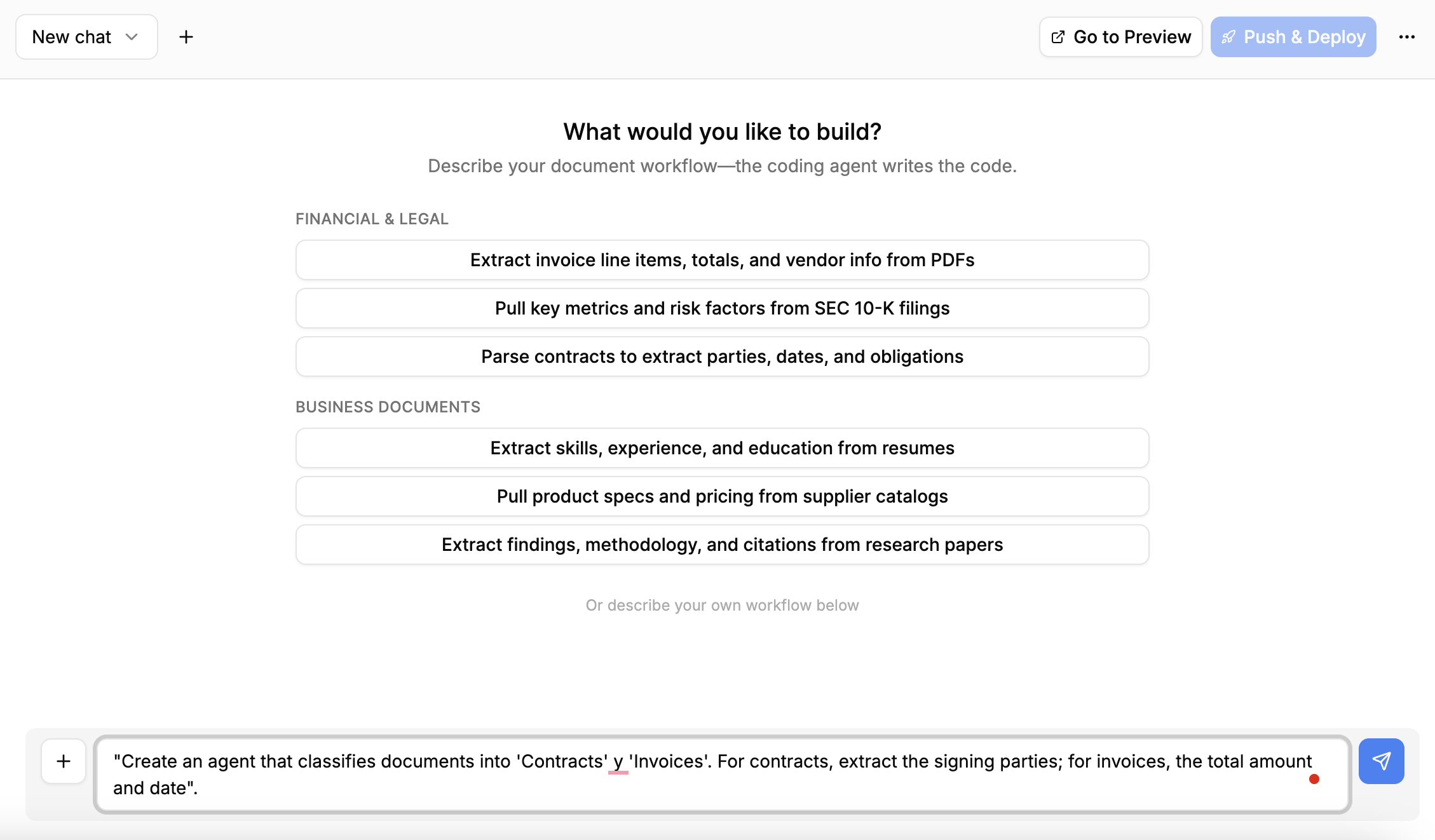
Especificar lo que el agente debe hacer con un mensaje en verbo natural
Simplemente envíe el mensaje y la hechicería comenzará. Con un trascendental nivel de transparencia en el proceso de razonamiento, verás los pasos completados y el progreso realizado hasta el momento:
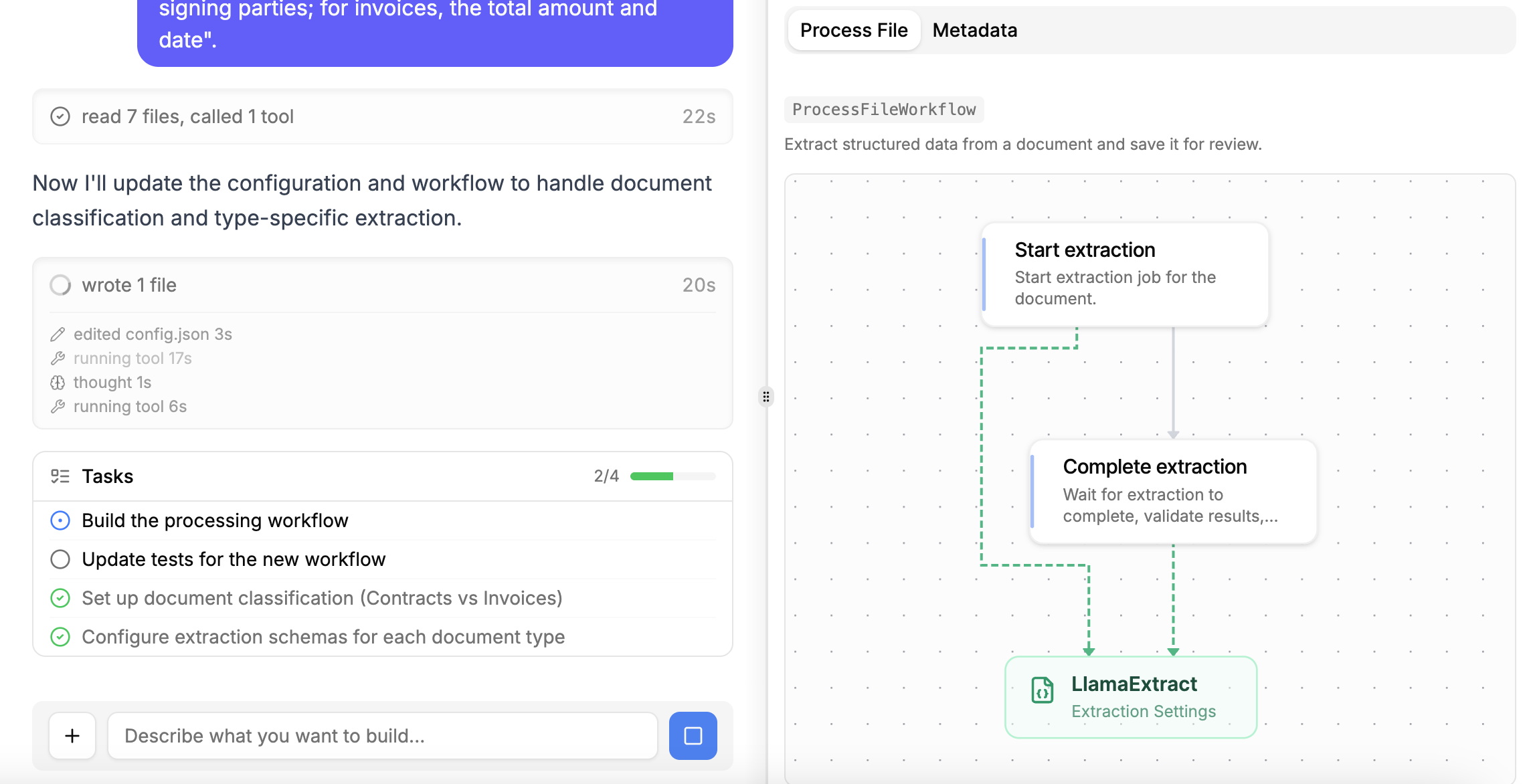
AgentBuilder creando nuestro flujo de trabajo de agente
Posteriormente de unos minutos, se completará el proceso de creación. No sólo puede ver el diagrama de flujo de trabajo completo, que ha ido creciendo gradualmente a lo dispendioso del proceso, sino que además recibe una descripción clara y concisa de cómo utilizar su agente recién creado. Simplemente asombroso.
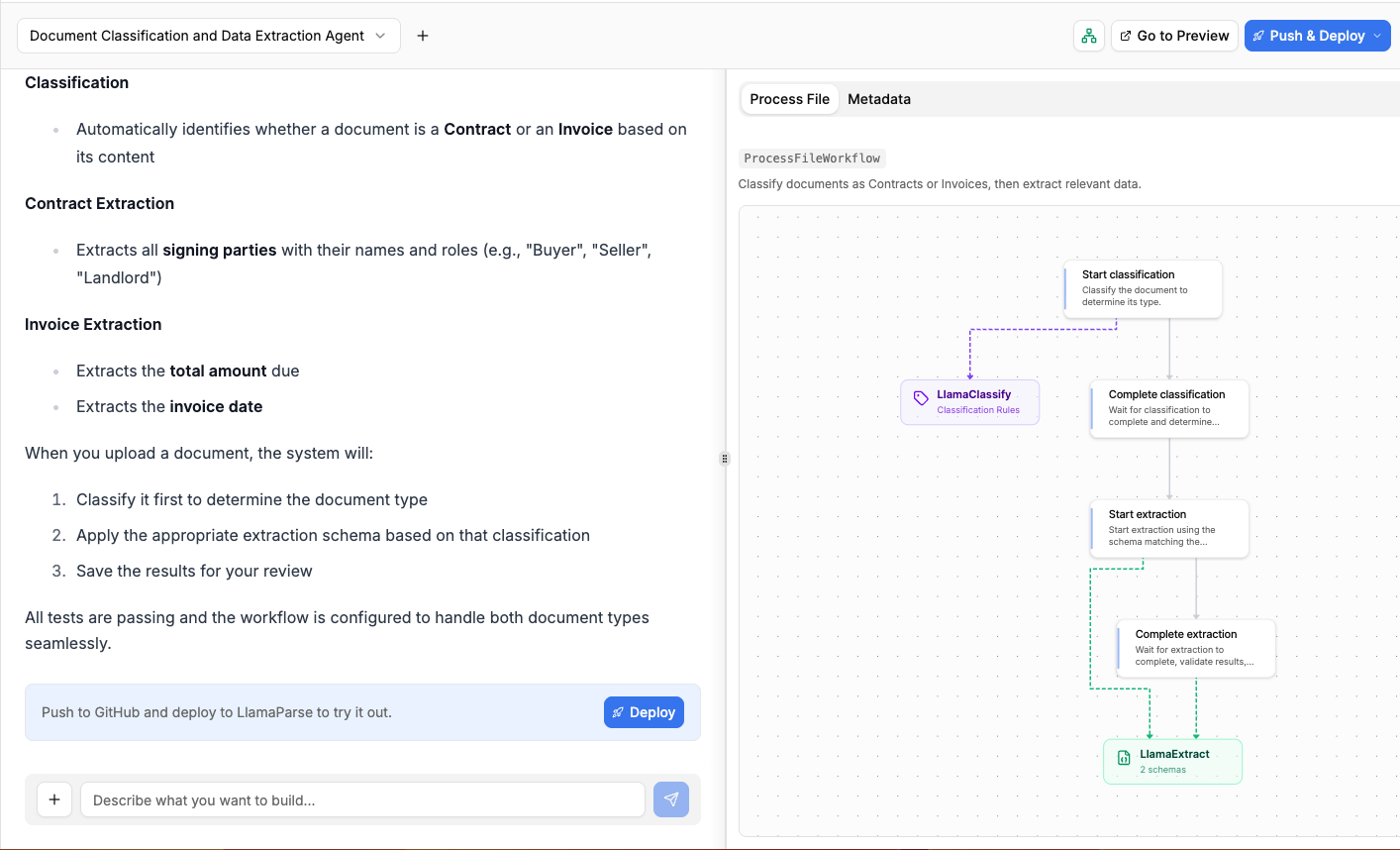
Flujo de trabajo del agente creado
El próximo paso es desplegar nuestro agente para que pueda ser utilizado. En la arista superior derecha, es posible que veas un «Empujar e implementar«. Esto inicia el proceso de publicación de los paquetes de software del flujo de trabajo de su agente en un repositorio de GitHub, así que asegúrese de tener una cuenta registrada en GitHub primero. Puede registrarse fácilmente con una cuenta existente de Google o Microsoft, por ejemplo. Una vez que tengas la plataforma LlamaCloud conectada a tu cuenta de GitHub, es extremadamente sencillo impulsar e implementar tu agente: simplemente dale un nombre, especifica si lo quieres en un repositorio privado y sagaz:
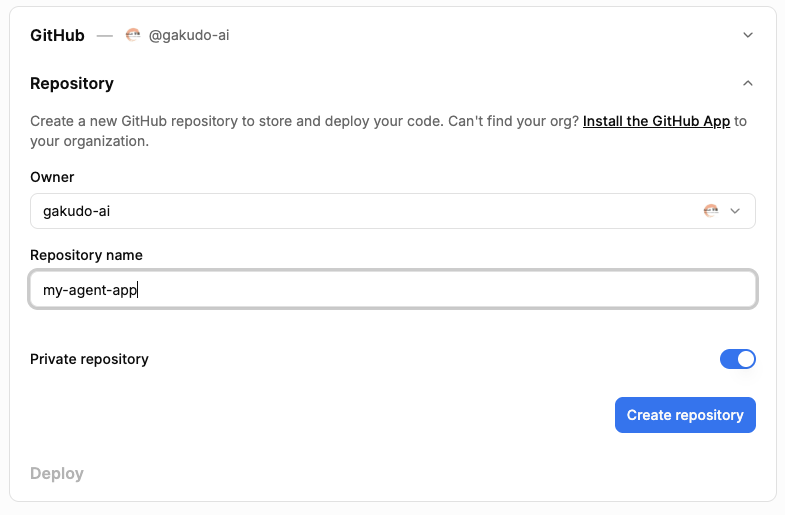
Impulsar e implementar el flujo de trabajo del agente en GitHub
El proceso tardará unos minutos y verá un flujo de mensajes similares a una trayecto de comandos que aparecen sobre la marcha. Una vez que esté finalizado y el estado de su agente aparezca como «Pasar“, verás unos mensajes finales similares a este:
|
(aplicación) 10:01:08.583 información Solicitud puesta en marcha completo. (uvicornio.error) (aplicación) 10:01:08.589 información Uvicornio pasar en http://0.0.0.0:8080 (Presione CTRL+C para salir) (uvicorn.error) (aplicación) 10:01:09.007 información HTTP Pedido: CORREO https://api.cloud.llamaindex.ai/api/v1/beta/agent-data/:search?project_id= |
Los mensajes «Uvicorn» indican que nuestro agente ha sido implementado y se está ejecutando como una API de microservicio adentro de la infraestructura de LlamaCloud. Si está familiarizado con los puntos finales de FastAPI, es posible que desee probarlo mediante programación a través de la API, pero en este tutorial, mantendremos las cosas más simples (prometimos cero codificación, ¿no?) y probaremos todo nosotros mismos en la propia interfaz de afortunado de LlamaCloud.
Para hacer esto, haga clic en «Cita“Pulsador que aparece en la parte superior:

Agente implementado en funcionamiento
Ahora viene la parte más emocionante. Debería deber sido redirigido a una página de juegos convocatoria «Revisar», donde puede probar a su agente. Comience cargando un archivo, por ejemplo, un documento PDF que contenga una extracto o un pacto. Si no tiene uno, simplemente cree su propio documento de ejemplo ficticio usando Microsoft Word, Google Docs o una utensilio similar, como esta:
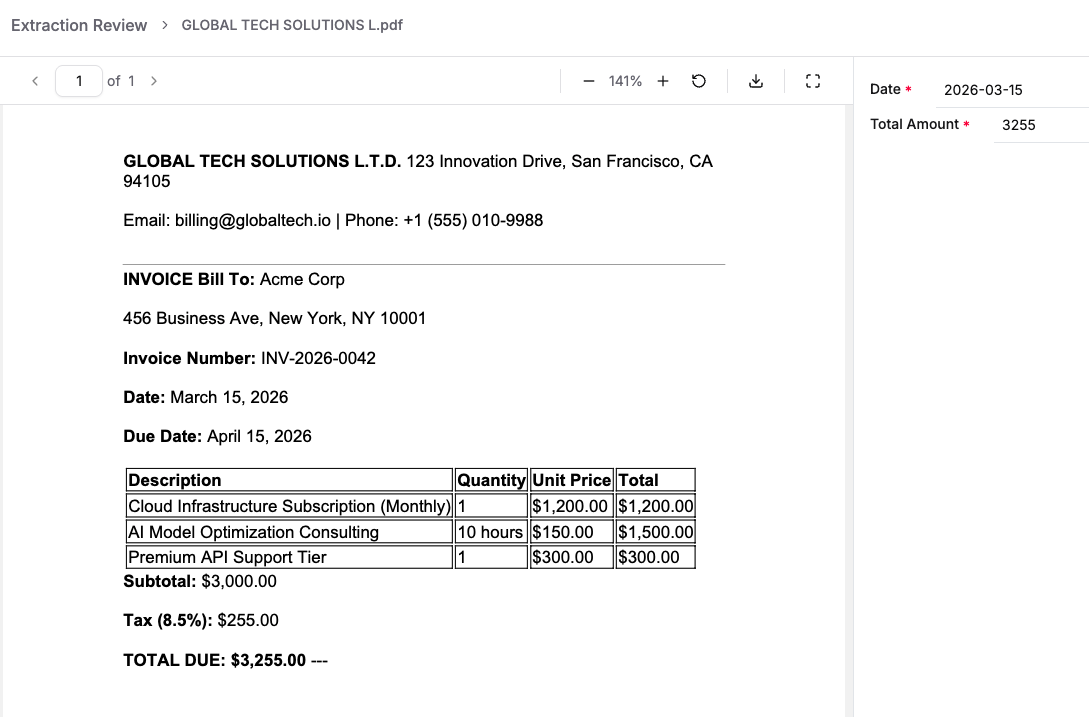
IU de prueba del agente LlamaCloud: procesar una extracto
Tan pronto como se carga el documento, el agente comienza a trabajar por sí solo y, en cuestión de segundos, clasificará su documento y extraerá los campos de datos requeridos, según el tipo de documento. Puedes ver este resultado en el panel derecho de la imagen de hacia lo alto: el agente ha extraído correctamente el valía total y la aniversario de la extracto.
¿Qué tal si subimos ahora un documento de ejemplo que contenga un pacto?
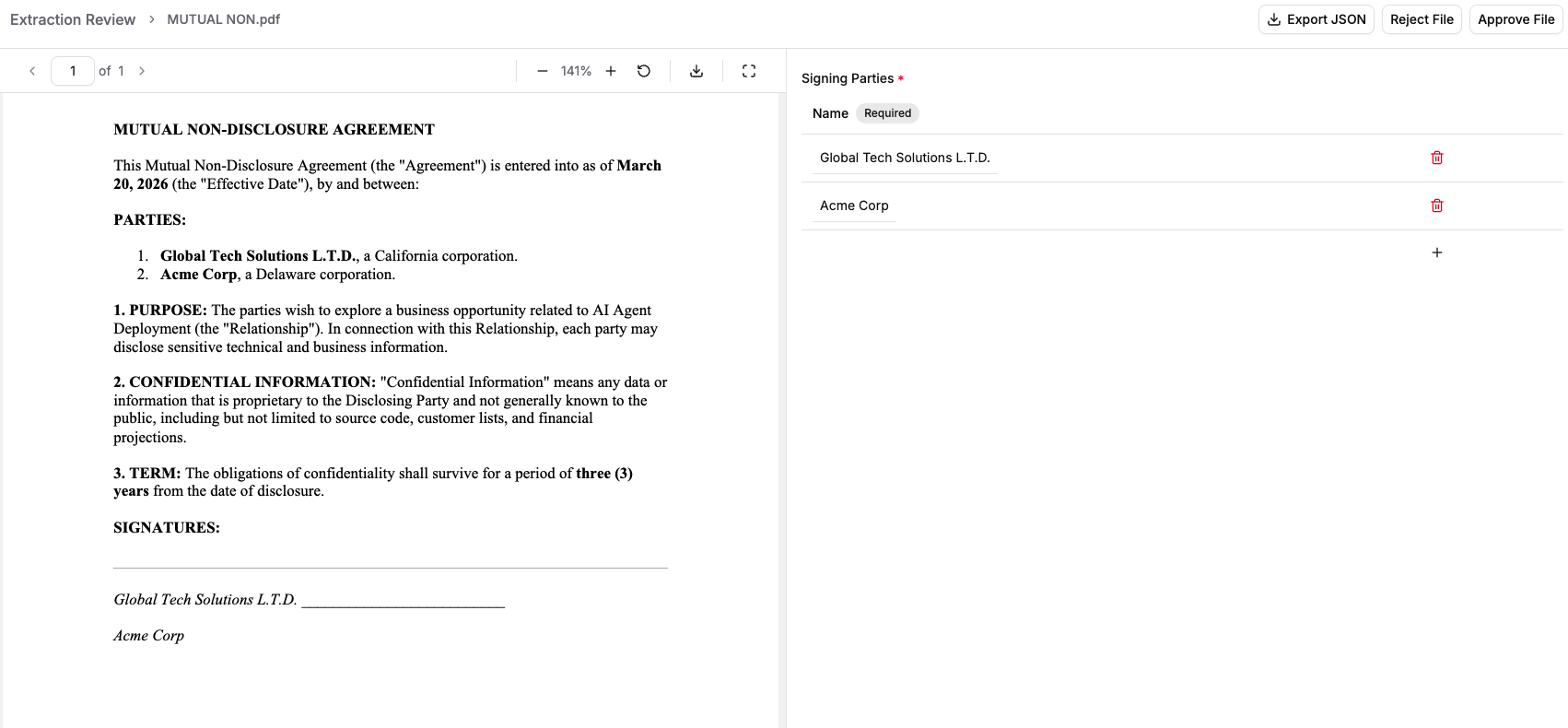
UI de prueba del agente LlamaCloud: procesando un pacto
Como era de esperar, el documento ahora está clasificado como pacto y, en esta ocasión, la información extraída consiste en los nombres de las partes firmantes.
¡Correctamente hecho! A medida que siga ejecutando ejemplos, asegúrese de aprobarlos o rechazarlos en función de si se han procesado correctamente: esto ayuda al agente a asimilar de los comentarios.
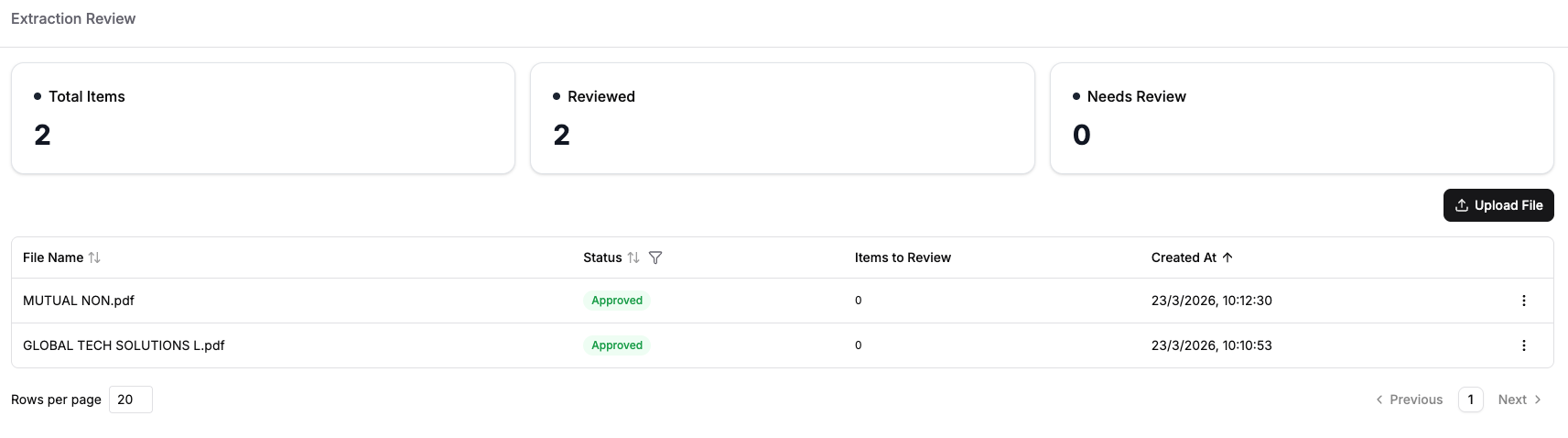
Casos de prueba de agentes y su estado
Concluyendo
Hemos manido cómo construir e implementar, paso a paso y sin líneas de código, un agente de IA capaz de clasificar documentos y procesarlos de diferentes maneras según el tipo de documento, todo en cuestión de minutos y adentro de la función recién agregada de LlamaCloud, LlamaAgents Builder.